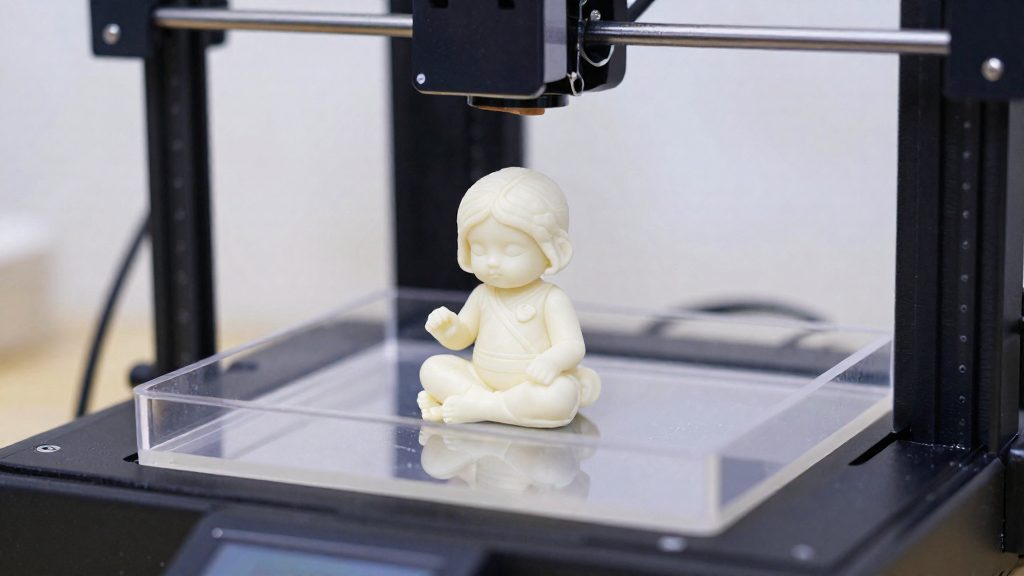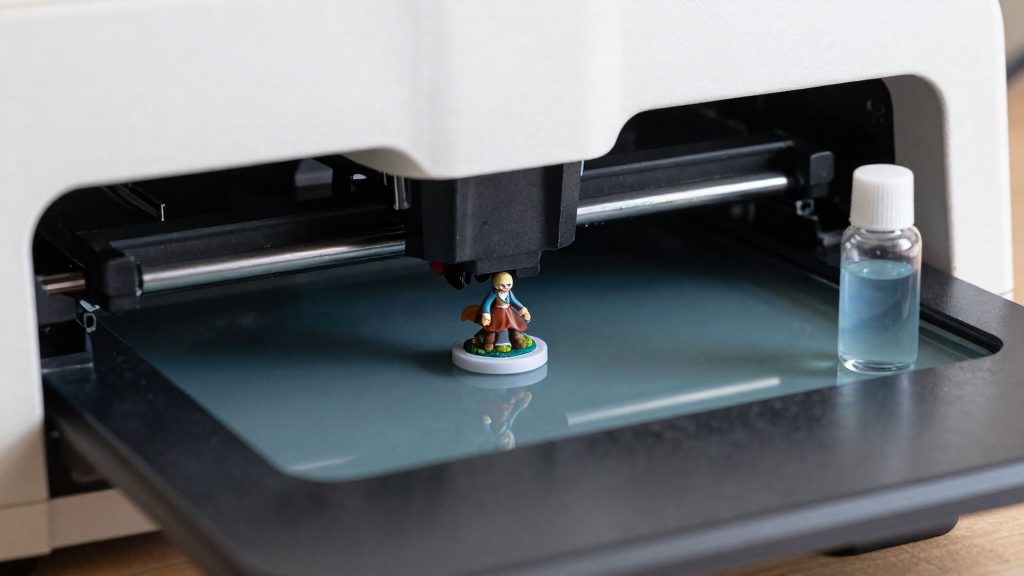
Per le miniature da gioco la resina è la tecnologia scelta per i dettagli più fini, ma il risultato dipende da più fattori della sola risoluzione dello schermo. La scelta si fa su tre criteri: livello di dettaglio richiesto, costi di avvio e tipo di miniatura da stampare. Le sezioni seguenti li esaminano uno per uno.
Resina o FDM per le miniature?
Livello di dettaglio
La resina è la tecnologia più adatta a volti, mani, incisioni e bordi sottili. Secondo FauxHammer (2026), il dettaglio non dipende solo dal numero di pixel. La stessa guida considera il dibattito sulla sola risoluzione spesso poco utile per scegliere.
Costi di avvio
Il flusso a resina prevede due fasi fisse, il lavaggio e la polimerizzazione dei pezzi, che vanno previste insieme alla stampante. Per il primo acquisto, la classe da circa 10 pollici è indicata come compromesso ideale per la maggior parte degli hobbisti.
Scelta in base al tipo di miniatura
La scelta dipende dall’altezza del pezzo rispetto al volume di stampa, dal dettaglio necessario e dalla disponibilità a gestire il post-trattamento. Tre modelli della classe 10 pollici mostrano come cambiano le caratteristiche principali:
| Modello | Schermo | Dato rilevante |
|---|---|---|
| Creality Halot-Mage S | LCD monocromatico da 10,1” | Volume di stampa di circa 223 × 126 × 230 mm (8,78 × 4,96 × 9,06 pollici) |
| Elegoo Saturn 4 Ultra | LCD monocromatico da 10” | Livellamento automatico |
| Anycubic Photon Mono M5s | LCD da 10,1” | Non richiede livellamento |
Quale risoluzione serve davvero?
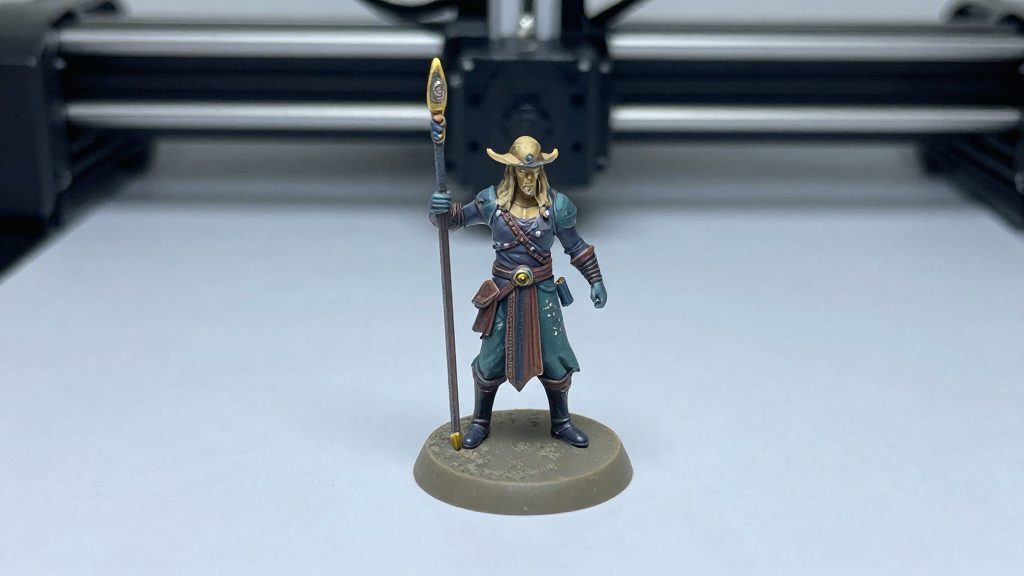
Il numero stampato sulla scheda tecnica, come 12K o 14K, indica quanti pixel coprono la larghezza dello schermo. Non dice quanto sia grande ogni singolo pixel proiettato sul piatto. Per una stampante a resina destinata alle miniature da gioco la dimensione reale del pixel è un fattore utile, perché influisce sulla nettezza dei bordi di basi, armi e dettagli sottili, ma da sola non basta. Secondo FauxHammer (2026), la sola dimensione del pixel è però un indicatore debole.
Metrica AVC e dimensione reale del pixel
La guida di FauxHammer propone di valutare le macchine con la metrica AVC, cioè la dimensione maggiore del pixel in X/Y, invece di fidarsi dell’etichetta K. I valori si leggono in micron: il pixel della Anycubic Photon Mono 4 misura 17 µm, quello della M7 Max 46 µm. Il secondo è circa 2,7 volte più grande, quindi i gradini sui contorni curvi risultano più evidenti.
Per decidere tra due macchine conviene cercare la metrica AVC nella scheda tecnica o nelle recensioni prima di confrontare le sigle commerciali.
Numero K e pixel sulla larghezza dello schermo
Il numero K indica grosso modo quanti pixel stanno sulla larghezza dello schermo. A parità di dimensione dello schermo, un K più alto significa più pixel sulla stessa larghezza. Tuttavia il confronto tra 14K e 16K è spesso una distrazione, perché il K non descrive la dimensione finale del pixel.
| Modello | Schermo | Risoluzione dichiarata |
|---|---|---|
| Creality Halot-Mage S | LCD monocromatico da 10,1” | 14K |
| Elegoo Saturn 4 Ultra | LCD monocromatico da 10” | 12K |
| Anycubic Photon Mono M5s | LCD da 10,1” | 12K |
Il dato in K da solo non permette di stabilire quale pixel sia più fine.
Sorgente luminosa e anti-aliasing
La dimensione del pixel è solo una parte del risultato. La stessa guida indica come fattori determinanti la sorgente luminosa, l’anti-aliasing e il progetto complessivo della macchina. L’anti-aliasing riduce l’effetto a gradini dei bordi perché sfuma l’intensità della luce sui pixel di confine, quindi, oltre alla dimensione del pixel, anche l’anti-aliasing influisce sulla resa dei contorni.
Le migliori stampanti a resina per miniature
Per le miniature da gioco si sceglie di solito tra tre fasce: piccola, media e ad alta risoluzione. Secondo FauxHammer (2026), la guida indica una prima scelta per le fasce piccola e media, mentre Zelpio (2026) riporta le specifiche di un modello con LCD monocromatico da alta risoluzione. La tabella riassume i tre modelli e il dato disponibile per ciascuno.
| Fascia | Modello | Dato riportato dalle fonti |
|---|---|---|
| Piccola | Phrozen Sonic Mini 8K S | Prima scelta tra le piccole (FauxHammer, 2026) |
| Media | Anycubic Photon P1 | Prima scelta tra le medie (FauxHammer, 2026) |
| Alta risoluzione | Creality Halot-Mage S | LCD monocromatico da 10,1”, 14K (Zelpio, 2026) |
Phrozen Sonic Mini 8K S
La Phrozen Sonic Mini 8K S è la prima scelta della guida tra le stampanti piccole. Per confrontarla con le altre due stampanti, conviene verificare la scheda del produttore prima dell’acquisto.
Anycubic Photon P1
La Anycubic Photon P1 è indicata da FauxHammer come prima scelta tra le stampanti medie. Tra le sue caratteristiche c’è un sistema di ventilazione proprietario per i fumi.
Creality Halot-Mage S
La Creality Halot-Mage S è l’unico dei tre modelli per cui le fonti riportano dati tecnici completi. Lo schermo è un LCD monocromatico da 10,1 pollici con risoluzione 14K.
Dimensione dello schermo e volume di stampa
La dimensione dello schermo LCD determina la superficie utile del piatto, cioè quante figure possono essere stampate in una sessione. Secondo FauxHammer (maggio 2026), per la maggior parte degli hobbisti la fascia da 10 pollici è il compromesso più equilibrato tra spazio di stampa e ingombro sul banco.
Nel segmento dei 10 pollici rientrano la Elegoo Saturn 4 Ultra (LCD monocromatico da 10”), la Anycubic Photon Mono M5s (LCD da 10,1”) e la Creality Halot-Mage S (LCD monocromatico da 10,1”).
Volume di stampa della Halot-Mage S
La Creality Halot-Mage S dichiara un volume di stampa di circa 8,78 × 4,96 × 9,06 pollici (dimensioni X × Y × Z, secondo Zelpio, giugno 2026). Verifica che sia l’area del piatto sia l’altezza utile bastino per il pezzo più grande. Le fonti non precisano quanto il volume dichiarato si riduca con i margini di sicurezza o con le strutture di supporto.
Velocità massima e tempi di lavoro
La Halot-Mage S ha una velocità massima di 150 mm/h. Si tratta di un valore massimo: il tempo effettivo di ogni stampa dipende dallo spessore degli strati e dai parametri impostati nello slicer. Un piatto più ampio permette di stampare più pezzi nello stesso ciclo, quindi per i lotti di figure il tempo complessivo per modello tende a diminuire.
Come scegliere la dimensione giusta
- Se stampi singole figure o pezzi di ricambio, una stampante piccola è sufficiente.
- Se stampi lotti di più miniature, la fascia da 10 pollici offre più spazio per disporre i pezzi con margine.
- Verifica che il modello più grande del tuo progetto entri nel piatto dichiarato prima di avviare la stampa.
Supporti, orientamento e impostazioni dello slicer
Con una stampante a resina l’orientamento sul piatto decide quanti supporti servono e dove si trovano i punti di contatto. Una miniatura appoggiata piatta presenta una superficie estesa che aderisce al film di fondo in un unico strato, con rischio di distacco o di deformazione dei particolari. Inclinarla riduce l’area di contatto per strato e separa i punti più sottili dal resto del modello.
Orientamento della miniatura sul piatto
Orienta la miniatura in modo che i dettagli visibili (volto, armi, mantelli, decorazioni) siano rivolti verso l’alto o inclinati, mai schiacciati contro il piatto. I punti di appoggio vanno collocati su superfici nascoste, come la base, il retro o l’interno delle pieghe, così che eventuali segni di rimozione non compromettano la parte da dipingere.
- Verifica sempre che la base della miniatura sia completamente appoggiata sui supporti.
- Evita che parti sottili, come lance o antenne, restino isolate: necessitano di un supporto dedicato.
- Se la miniatura ha una superficie piana molto ampia, inclinala per spezzarne l’area di contatto.
Densità e punti di contatto dei supporti
La densità dei supporti è il compromesso tra stabilità e facilità di rimozione. Supporti più fitti sostengono meglio le parti in sbalzo, ma lasciano più punti di contatto da rifinire dopo la stampa. Supporti più radi riducono i segni, con il rischio che qualche sezione si stacchi durante la stampa.
Concentra i punti di contatto nelle zone che possono essere rifinite senza danneggiare i dettagli. Sui pezzi piccoli, come i componenti di una base o una piccola arma, usa pochi punti distribuiti in modo regolare invece di molti punti concentrati in un solo punto.
Impostazioni dello slicer per layer ed esposizione
Il profilo di stampa è il punto di partenza più affidabile. Parti dal profilo che il produttore della resina fornisce o da quello predefinito della stampante, poi modifica un parametro alla volta.
- Altezza dello strato: strati più sottili migliorano il dettaglio ma aumentano i tempi di stampa.
- Tempo di esposizione: aumentalo in piccoli incrementi se il primo strato non aderisce, e riducilo se i dettagli appaiono sovraesposti.
- Livellamento del piatto: il Saturn 4 Ultra di Elegoo dispone di livellamento automatico, mentre la Photon Mono M5s di Anycubic non lo richiede. Controlla quindi la procedura prevista dal tuo modello prima di avviare la stampa.
Lavaggio e polimerizzazione: come si fa?
Dopo ogni stampa, il pezzo passa da due fasi fisse: il lavaggio, che rimuove la resina liquida rimasta in superficie, e la polimerizzazione UV, che completa l’indurimento. Di seguito si descrive la sequenza delle operazioni.
Lavaggio dei pezzi dopo la stampa
- Far sgocciolare il piatto e staccare il pezzo con una spatola, senza piegare la piattaforma.
- Immergere il pezzo nel bagno di lavaggio indicato dal produttore della resina.
- Rimuovere la resina residua tamponando con un panno o carta assorbente puliti, con guanti in nitrile e occhiali di protezione, senza sfregare con forza le superfici fini.
- Asciugare completamente il pezzo prima della cura, perché l’umidità residua può interferire con l’indurimento.
Polimerizzazione UV e tempi di cura
La cura espone il pezzo alla luce UV in una stazione dedicata. Il tempo dipende dalla resina e dalla potenza della lampada: la scheda tecnica del produttore è il riferimento corretto. Durante la cura, ruotare il pezzo per esporre tutte le facce alla luce.
Un pezzo ancora appiccicoso dopo il lavaggio va lavato di nuovo prima della cura, perché la polimerizzazione non rimuove la resina non indurita.
Rimozione dei supporti dopo la cura
Dopo la cura il materiale è più rigido, e i supporti si separano dal pezzo con maggiore controllo. Lavorare con un tronchesino o un cutter, tagliando i punti di contatto con piccole porzioni alla volta. Per le piccole tracce che restano sulla superficie, levigare con una lima fine.
Sicurezza, ventilazione e smaltimento della resina
La resina non polimerizzata è il principale punto di rischio di una stampante a resina. Secondo FauxHammer (2026), la stampa a resina è una pratica «disordinata» e la guida include ventilazione e pulizia nel flusso di lavoro. Le indicazioni seguenti riguardano solo la gestione pratica.
Ventilazione dell’ambiente di stampa
Scegli un locale ben aerato, lontano da zone dove si mangia o dorme. Il vapore prodotto durante la stampa è il fattore da controllare, e per questo conviene valutare sistemi di filtrazione dell’aria integrati. La Creality Halot-Mage S, ad esempio, include una filtrazione dell’aria integrata (Zelpio, 2026). Se la stampante non ne ha una, una ventilazione forzata che porti l’aria all’esterno riduce l’accumulo di vapori nella stanza.
Guanti in nitrile e protezione della pelle
La resina può irritare la pelle a contatto diretto. Durante il cambio del vat, la rimozione dei pezzi e la pulizia dei supporti, indossa guanti in nitrile, che sono più adatti dei guanti in lattice per questo uso. Evita di toccare il viso con le mani sporche di resina e lava subito le zone esposte con acqua e sapone. Se noti arrossamenti o prurito persistenti, interrompi la lavorazione e consulta un medico.
Smaltimento della resina non polimerizzata
Conserva la resina non usata nel suo flacone originale, ben chiuso e lontano dalla luce diretta. Il residuo liquido va raccolto con materiale assorbente e smaltito come rifiuto speciale. Le regole variano da un Paese all’altro: verifica con il tuo comune o con il centro di raccolta rifiuti più vicino prima di buttare qualsiasi residuo.
Manutenzione e difetti di stampa comuni
La manutenzione di una stampante a resina per miniature si concentra su tre componenti a contatto diretto con la resina e con la luce: il vat, lo schermo LCD e il film FEP. Se questi elementi sono sporchi o usurati, i difetti compaiono su ogni strato. Conviene controllarli a ogni sessione di stampa, prima di avviare un nuovo lavoro.
Pulizia del vat e dello schermo LCD
Prima di pulire, svuota il vat e filtra la resina residua nel suo contenitore originale. Rimuovi poi i residui induriti con una spatola in plastica o in silicone. Le spatole metalliche vanno evitate perché possono graffiare il fondo.
Lo schermo LCD si trova sotto il vat. Una goccia di resina che indurisce sulla superficie produce macchie scure che si ripetono in ogni strato. Pulisci lo schermo con un panno privo di pelucchi inumidito con alcol isopropilico, poi lascia asciugare completamente prima di reinstallare il vat.
Sostituzione del film FEP
Il film FEP è il materiale di consumo sul fondo del vat, e il suo stato influenza direttamente l’adesione degli strati. Va sostituito quando appare opaco, graffiato o segnato da residui che non si rimuovono.
- Rimuovi il vat e stendi il nuovo film evitando pieghe e bolle d’aria.
- Fissalo con il sistema di tensione previsto dal vat.
- Evita di toccare la superficie con le dita, perché le impronte alterano la trasparenza.
Difetti ricorrenti: strati distaccati e miniature deformate
I difetti più frequenti nelle miniature in resina sono i seguenti.
| Difetto | Segno visibile | Verifica consigliata |
|---|---|---|
| Strati distaccati | Il pezzo si separa in orizzontale tra uno strato e l’altro | Adesione del primo strato, pulizia del piano di stampa, stato del film FEP |
| Miniatura deformata | Parti piegate o storte rispetto al modello | Forza di distacco dal film, temperatura della stanza, stato della resina |
Lo strato distaccato indica spesso un problema di adesione o di pulizia. Se la separazione avviene sempre nella stessa altezza, controlla il vat e il film prima di modificare le impostazioni di stampa. La deformazione, invece, di solito dipende dalla forza che il pezzo subisce durante il distacco dal film. Un film teso male o una resina a temperatura bassa aumentano il rischio.
Domande frequenti
Il numero K (14K, 16K) basta per scegliere una stampante a resina?
No, secondo FauxHammer il numero K indica solo grosso modo quanti pixel coprono la larghezza dello schermo. La guida propone di confrontare la metrica AVC, cioè la dimensione maggiore del pixel in X/Y, che per la Anycubic Photon Mono 4 è di 17 µm e per la M7 Max di 46 µm.
Serve un sistema di ventilazione per stampare in resina a casa?
La guida di FauxHammer descrive la stampa a resina come “disordinata” e segnala che la Anycubic Photon P1 usa un sistema di ventilazione proprietario per i fumi. Tra i modelli citati, la Creality Halot-Mage S dichiara una filtrazione dell’aria integrata, quindi conviene confrontare questi sistemi prima dell’acquisto.
Quale stampante scegliere come primo acquisto a resina?
FauxHammer indica la Phrozen Sonic Mini 8K S come prima scelta tra le stampanti piccole e la Anycubic Photon P1 come prima tra le medie. La scelta dipende quindi dalle dimensioni delle miniature che vuoi stampare più spesso.