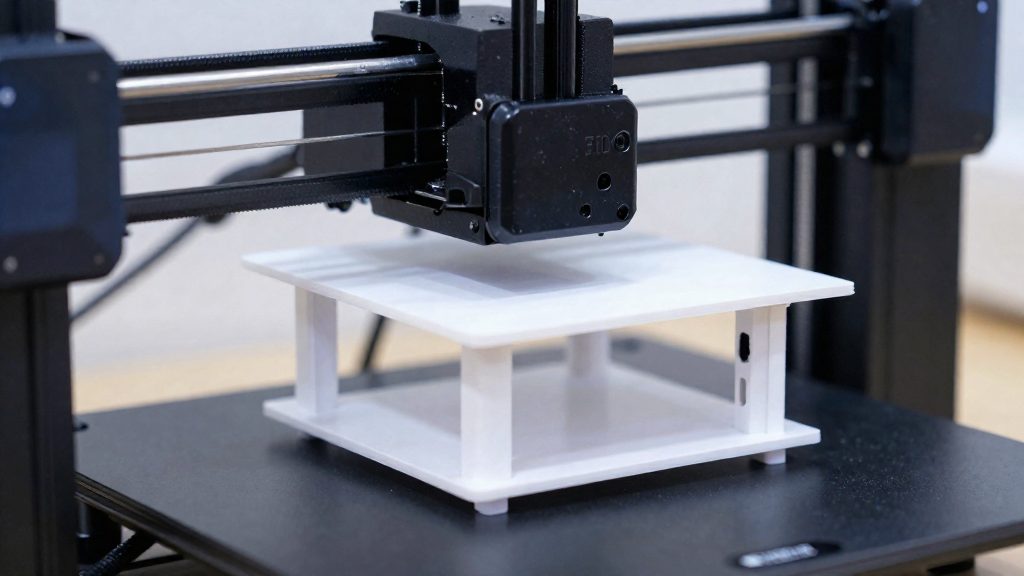
Stützstrukturen braucht ein Druck immer dann, wenn ein Teil frei in die Luft ragt und eine Fläche kein Material darunter hat. Flache Unterseiten auf dem Druckbett, senkrechte Wände und kurze Brücken zwischen zwei Auflagen kommen in der Regel ohne Stütze aus. Ob ein Überhang entsteht, hängt vor allem von der Geometrie und der Druckausrichtung ab, die sich vor dem Slicen festlegen lässt.
Wann braucht ein Druck Stützstrukturen?
Überhänge sicher erkennen
Ein Überhang liegt vor, wenn eine Fläche über der darunterliegenden Schicht nach außen kippt und dort kein Material mehr trägt. Am Modell selbst lässt sich das prüfen, indem man jede Fläche fragt, ob sie auf der vorherigen Schicht aufliegt. Je flacher eine Fläche ins Leere läuft, desto eher braucht sie Unterstützung. Kragende Teile wie Schirme oder Vorsprünge gehören fast immer dazu.
Brücken ohne Stütze drucken
Eine Brücke ist eine horizontale Spanne, die zwischen zwei Auflagen frei gedruckt wird, etwa zwischen zwei Säulen. Solange die Spanne kurz ist, trägt der erste Faden die Strecke ohne Stütze. Bei langen Spannen hängt das Material durch oder reißt ab. Deshalb sollten Auflagen so nah wie möglich beieinanderstehen.
| Geometrie | Stütze nötig? |
|---|---|
| Flache Unterseite auf dem Druckbett | Nein |
| Senkrechte Wand | Nein |
| Kurze Brücke zwischen zwei Auflagen | In der Regel nein |
| Lange, freitragende Spanne | Ja |
| Nach außen kragende Fläche (Schirm, Vorsprung) | Ja |
Druckausrichtung als Hebel
Die Ausrichtung auf dem Druckbett bestimmt, welche Flächen überhängen. Liegt die flachste Seite auf dem Bett, sinkt meist die Zahl der Überhänge, das Bauteil nimmt dafür aber mehr Platz auf dem Bett ein. Bei Figuren mit Armen oder bei Zylindern lohnt es sich, mehrere Ausrichtungen zu vergleichen, denn aufrecht und liegend entstehen oft sehr unterschiedliche freitragende Bereiche.
Stützen in PrusaSlicer aktivieren
PrusaSlicer erzeugt Stützen nur, wenn die Option dafür aktiv ist. Sie lässt sich global für den gesamten Druck oder pro Objekt einschalten. Die Objekteinstellung hat Vorrang vor der globalen Vorgabe.
Global im Druckprofil aktivieren
- Im Reiter Druckeinstellungen den Abschnitt Stützmaterial öffnen.
- Die Option Stützmaterial erzeugen (englisch: „Generate support material“) aktivieren.
- Die Änderung mit einem Klick auf „Übernehmen“ bestätigen. Die Vorschau zeigt danach die Stützstrukturen an allen Überhängen.
Diese Einstellung gilt für alle Objekte auf der Druckplatte, sofern kein Objekt eigene Werte besitzt.
Stützen pro Objekt überschreiben
Wenn nur ein Teil einer Platte Stützen braucht, lässt sich die globale Vorgabe für einzelne Objekte ändern:
- Im Objektbaum das Modell mit der rechten Maustaste anklicken.
- Einstellungen hinzufügen wählen und die Kategorie Stützmaterial markieren.
- Im neu erscheinenden Block die Stützoption für dieses Objekt setzen oder entfernen.
Ein Objekt ohne Stützen behält so seine Oberflächen sauber, während andere Modelle auf derselben Platte Stützen erhalten.
Stützeinstellungen als Profil speichern
Nach dem Anpassen der Werte lassen sich diese über das Speichersymbol neben der Profilauswahl als eigenes Benutzerprofil sichern. Dieses steht danach in jedem neuen Projekt zur Verfügung. Für die Abstandswerte gelten laut Prusa Research (2025) folgende Richtwerte:
| Parameter | Richtwert laut Prusa Research (2025) | Wirkung |
|---|---|---|
| Oberer Kontakt-Z-Abstand | 0 | Passt zu löslichen Stützen, die sich leicht vom Objekt trennen |
| Oberer Kontakt-Z-Abstand | 50–75 % der Schichthöhe | Gut geeignet für andere Materialien |
| Schnittstellen-Musterabstand | 0 | Ergibt eine massive Schnittstelle |
| XY-Abstand | 150 % der Breite des äußeren Perimeters (Beispielwert) | Horizontaler Abstand zwischen Objekt und Stütze |
Welcher Stützstil passt: Gitter, Nahtlos oder Organisch?
PrusaSlicer bietet drei Stützstile an: Gitter, Nahtlos und Organisch. Die Wahl hängt also davon ab, ob das Modell maximale Abstützung, eine genaue Auflage an der Unterseite oder eine schnell lösbare Stütze braucht.
Gitter: der stabile Standard
Gitterstützen sind der Standardstil und laut Prusa besonders stabil. Sie eignen sich für große oder schwere Überhänge, bei denen die Stütze die Last zuverlässig tragen muss. Zur Oberflächenwirkung nennen die konsultierten Angaben keine Werte, daher sollte die Unterseite nach dem Druck gezielt geprüft werden.
Nahtlos: exakte Überhangform
Nahtlose Stützen folgen exakt der Form des Überhangs. Sie liegen nur dort, wo der Überhang sie braucht, und passen sich der Kontur an. Das ist vorteilhaft bei gekrümmten oder unregelmäßigen Unterseiten. Zur Stabilität von Nahtlos machen die Angaben keine Aussage, deshalb sollte man bei großen, freitragenden Flächen vorab einen Testdruck einplanen.
Organisch: schnell und spurenarm
Organische Stützen drucken laut Prusa schnell, hinterlassen kaum Spuren und lassen sich leicht entfernen. Sie bieten sich an, wenn die Unterseite sichtbar bleiben soll oder wenn der Nachbearbeitungsaufwand gering gehalten werden muss. Ob sie bei gleicher Überhanglast so stabil sind wie Gitter, geht aus den Angaben nicht hervor; Gitter wird dafür als der stabilere Stil genannt.
Überhangschwellwert richtig wählen
Der Überhangschwellwert legt in PrusaSlicer fest, ab welchem Winkel der Slicer eine Fläche als Überhang behandelt und stützt. Die Skala ist so angelegt, dass 90 einer senkrechten Fläche entspricht. Je niedriger der Wert, desto weniger Stützen erzeugt der Slicer (laut Prusa-Hilfe). 90 dient hier als Skalenreferenz für eine senkrechte Fläche. Der Schwellwert wirkt damit direkt auf die Stützmenge und somit auf Materialverbrauch, Druckzeit und Nacharbeit.
Laut Prusa Research (2025) gelten 55, 35 und 15 als Beispielwerte. Die Tabelle ordnet sie nach ihrer Wirkung ein:
| Wert | Einordnung | Wirkung auf die Stützmenge |
|---|---|---|
| 90 | Referenz (senkrecht) | Ausgangspunkt mit den meisten Stützen |
| 55 | Beispielwert | weniger Stützen als bei 90 |
| 35 | Beispielwert | weniger Stützen als bei 55 |
| 15 | Beispielwert | wenigste Stützen der drei Beispielwerte |
So gehst du beim Einstellen vor:
- Den Überhangschwellwert im Bereich Stützmaterial der Slicer-Einstellungen setzen.
- Das Modell slicen und in der Vorschau die Stützen an den Überhängen kontrollieren.
- Mit einem niedrigeren Beispielwert erneut slicen und die beiden Vorschauen vergleichen.
- Prüfen, ob freitragende Bereiche ohne Stütze noch sauber gedruckt werden können.
Die herangezogenen Prusa-Angaben nennen keine Gramm- oder Druckzeitwerte je Schwellwert, daher ist der Vergleich in der Vorschau der verlässlichste Maßstab.
Abstände für saubere Oberflächen
Die Abstandswerte bestimmen, wie stark sich Stützen am Modell festsetzen. In PrusaSlicer gibt es zwei Einstellungen: den oberen Kontakt-Z-Abstand (vertikal) und den XY-Abstand (seitlich).
Oberer Kontakt-Z-Abstand
Der obere Kontakt-Z-Abstand legt fest, wie weit die Stütze unterhalb der Überhangfläche endet. Der Wert richtet sich nach dem Material:
- Lösliche Stützen: Der Abstand wird auf 0 gesetzt. Die Stütze liegt direkt auf dem Modell und löst sich später im Lösungsmittel.
- Andere Materialien: Laut Prusa Research (2025) funktionieren 50 bis 75 Prozent der Schichthöhe gut.
| Schichthöhe | 50 % (Z-Abstand) | 75 % (Z-Abstand) |
|---|---|---|
| 0,10 mm | 0,05 mm | 0,075 mm |
| 0,20 mm | 0,10 mm | 0,15 mm |
| 0,30 mm | 0,15 mm | 0,225 mm |
XY-Abstand zum Objekt
Der XY-Abstand bestimmt den seitlichen Freiraum zwischen Stütze und Bauteil. Prusa Research (2025) berechnet ihn über die Breite des äußeren Perimeters:
Perimeterbreite × Prozentwert = XY-Abstand
Als Beispielwert nennt Prusa 150 Prozent. Bei einer Perimeterbreite von 0,45 mm ergibt das rechnerisch 0,675 mm Abstand (0,45 × 1,5). Ein größerer Abstand erleichtert das Ablösen, lässt aber mehr Überhänge ohne Stütze.
Stützblocker und Stützverstärker nutzen
Mit Modifikatoren steuern Sie Stützen gezielt an einzelnen Stellen eines Objekts. Die globale Stützeinstellung bleibt dabei unverändert, und nur das markierte Volumen wird anders behandelt. Dafür gibt es zwei Modifikator-Typen: Der Stützblocker unterdrückt Stützen im markierten Bereich, der Stützverstärker erzwingt sie dort.
| Modifikator | Wirkung | Typischer Einsatz |
|---|---|---|
| Stützblocker | Verhindert Stützen im markierten Volumen | Sichtflächen oder Bereiche, an denen Stützen später Spuren hinterlassen würden |
| Stützverstärker | Erzwingt Stützen im markierten Volumen | Überhänge, an denen der Slicer keine Stütze setzt, das Teil ohne Hilfe aber nicht sauber druckt |
Stützblocker einsetzen
Zum Hinzufügen wählen Sie das Objekt aus, öffnen das Kontextmenü per Rechtsklick und fügen einen Modifikator vom Typ Stützblocker hinzu. Das Volumen lässt sich in Größe und Position anpassen. Dimensionieren Sie es so, dass es nur die gewünschte Fläche umschließt. Ein zu großes Volumen unterdrückt Stützen auch an benachbarten Überhängen, die tragen müssen.
Ein Stützblocker ersetzt keine Konstruktionsprüfung. Liegt er über einem Überhang, der ohne Stütze nicht hält, entsteht an dieser Stelle ein Fehldruck.
Stützverstärker einsetzen
Die Bedienung ist identisch, Sie wählen jedoch den Typ Stützverstärker. Platzieren Sie ihn an Überhängen, die der Slicer sonst übersieht oder nur unvollständig abstützt. Das Volumen sollte den Überhang vollständig abdecken, damit die erzwungene Stütze bis zur Auflage reicht. Setzen Sie den Stützverstärker nur dort ein, wo die Stütze tatsächlich gebraucht wird.
Platzierung vor dem Slicen prüfen
Kontrollieren Sie die Modifikatoren, bevor Sie die G-Code-Datei exportieren:
- Lage prüfen: Das Volumen muss exakt auf dem vorgesehenen Bereich liegen und nicht auf einer benachbarten Fläche.
- Ergebnis vergleichen: Vergleichen Sie die Stützverteilung mit und ohne Modifikator, um die Wirkung der Einstellung zu bestätigen.
Wie lassen sich Stützen leicht entfernen?
Wie gut sich eine Stütze ablösen lässt, hängt in PrusaSlicer stark von der Schnittstelle ab, der dünnen Lage, die direkt am Bauteil anliegt. Laut Prusa Research (2025) ergibt der Schnittstellen-Musterabstand 0 eine massive Schnittstelle. Eine geschlossene Fläche haftet großflächig an der Unterseite des Modells und erschwert deshalb das Lösen von Hand.
Die Einstellung bestimmt also direkt den Kraftaufwand beim Entfernen. Wer Stützen ohne Werkzeug abnehmen will, sollte den Musterabstand so wählen, dass die Kontaktfläche nicht vollständig geschlossen ist. Der Abstand zwischen Stütze und Bauteil ist ein anderer Parameter und wird separat eingestellt.
Abtrennen entlang der Kontaktfläche
Statt mit Gewalt zu ziehen, trennt man die Stütze an der Kontaktfläche, also dort, wo sie das Modell berührt. Dabei hilft diese Reihenfolge:
- Die Stütze zuerst an einer Kante anheben, nicht mittig aus dem Modell reißen.
- Ein flaches Werkzeug, etwa einen Spachtel, in die Kontaktfläche einsetzen und seitlich hebeln.
- Dünne Stege vorab mit einem Seitenschneider oder Hobbymesser durchtrennen.
- Das Modell nicht verbiegen, um die Stützstruktur zu lösen, da sonst Oberflächen beschädigt werden können.
Typische Fehler vermeiden
Die häufigsten Konfigurationsfehler bei Stützen fallen oft erst auf, wenn der Druck läuft oder das Teil entfernt wird. Drei Fehler kommen besonders häufig vor, und jeder lässt sich im Slicer vor dem Start erkennen.
Stützen ohne Vorschau-Kontrolle drucken
Wer direkt auf Slicen und Drucken klickt, übersieht Stützen, die an falscher Stelle entstehen oder ganz fehlen. In der Vorschau lassen sich die Stützschichten Ebene für Ebene durchgehen. Achte dabei auf Stützsäulen, die auf Flächen stehen, die gar nicht überhängen, und auf Überhänge, die ohne jede Stütze bleiben. Ein ungestützter Überhang bricht im Druck häufig weg.
Stützblocker und Stützverstärker verwechseln
Ein Stützblocker verhindert Stützen in einem definierten Bereich, ein Stützverstärker erzwingt sie dort, wo der Slicer sonst keine setzen würde. Liegt ein Verstärker auf einer ebenen Fläche, entstehen unnötige Kontaktstellen. Prüfe nach dem Platzieren beider Werkzeuge in der Vorschau, ob die markierten Bereiche die gewünschte Wirkung zeigen.
Stützen an sichtbaren Stellen zulassen
Stützen berühren das Objekt an den Kontaktflächen und hinterlassen dort Spuren. Liegt ein Überhang auf einer Sichtfläche, bestimmt der Stützstil, wie sichtbar der Eingriff ist. Gitter eignet sich eher für Bereiche, an denen die Oberfläche später nicht zählt. Zur Kontrolle dreht man das Modell in der Vorschau aus allen Blickwinkeln und markiert Kontaktstellen auf Sichtflächen, bevor man den Druck startet.
Häufig gestellte Fragen
Ab welchem Winkel erzeugt PrusaSlicer Stützen?
PrusaSlicer nutzt den Überhangschwellwert, bei dem 90 einer senkrechten Wand entspricht, und je niedriger der Wert, desto mehr Flächen gelten als Überhang. Laut Prusa Research (2025) nennt die Prusa-Hilfe 55, 35 und 15 als Beispielwerte, wobei ein niedrigerer Wert weniger Stützen erzeugt.
Welcher Stützstil eignet sich für Einsteiger?
Das Gitter ist der Standard und gilt als besonders stabil. Organische Stützen lassen sich laut Prusa Research (2025) leicht entfernen, hinterlassen kaum Spuren und drucken schnell, was sie für Modelle mit empfindlichen Oberflächen attraktiv macht.
Welchen oberen Kontakt-Z-Abstand brauche ich für welches Material?
Für lösliche Stützen liegt der obere Kontakt-Z-Abstand bei 0, weil die Stütze dann direkt auf dem Modell aufliegt. Bei anderen Materialien empfiehlt Prusa Research (2025) einen Abstand von 50 bis 75 % der Schichthöhe.