Un perfil de impresión PLA en PrusaSlicer es el conjunto de ajustes guardados para imprimir ácido poliláctico con una impresora concreta. Se activa desde el asistente de configuración o se selecciona en la interfaz, y algunos fabricantes de filamento publican perfiles ya preparados para sus filamentos.
Qué es un perfil de impresión PLA en PrusaSlicer
Cómo se activan los perfiles
El asistente de configuración de PrusaSlicer permite activar perfiles de impresoras de proveedores externos, aunque la selección es pequeña. Desde el mismo asistente se puede definir un perfil de impresora personalizado e importar perfiles adicionales más adelante.
Perfiles PLA publicados por Polymaker
Polymaker publica perfiles de PLA para PrusaSlicer, según Polymaker Wiki (2026):
| Impresora | Perfiles PLA de Polymaker |
|---|---|
| Prusa MK3S | PolyLite PLA, PolyLite PLA Pro, PolyMax PLA, Panchroma Matte, Panchroma Satin |
| Prusa MK4 | HT-PLA, HT-PLA-GF |
Dónde aparece el perfil en la interfaz
Una vez activado, el perfil de filamento aparece en el selector de filamento de PrusaSlicer, junto al perfil de impresora seleccionado. Así se comprueba que el perfil corresponde a la impresora que vas a usar.
Perfil genérico o perfil de Polymaker: ¿cuál elegir?
El perfil que conviene usar depende sobre todo del modelo de impresora. Polymaker publica perfiles de PLA para PrusaSlicer solo para algunas impresoras de Prusa, así que la decisión se toma comparando el modelo con la lista de perfiles disponibles, según Polymaker Wiki (2026).
Perfiles de Polymaker para la Prusa MK3S
Si usas un filamento de la misma marca, el perfil específico de ese material es el punto de partida más directo. Los perfiles genéricos de PrusaSlicer suelen servir como punto de partida para PLA de distintos fabricantes, pero conviene verificarlos con tu bobina.
Perfiles de Polymaker para la Prusa MK4
Para la MK4, los perfiles publicados son HT-PLA y HT-PLA-GF. El nombre del segundo perfil, HT-PLA-GF, sugiere una variante con fibra de vidrio.
Ajustes si la impresora tiene modificaciones
Polymaker indica que sus perfiles se crearon para las impresoras de sus propios autores. Si tu impresora tiene modificaciones, como un hotend distinto, otro extrusor o una placa de sustitución, el perfil puede necesitar ajustes antes de imprimir.
Si el perfil no coincide con tu hardware, crea un perfil de impresora personalizado en PrusaSlicer.
Temperaturas de boquilla y cama para PLA
En PrusaSlicer, las temperaturas de boquilla y de cama se definen en el perfil de filamento, no en el de impresora. Conviene revisar los valores de temperatura de los perfiles de Polymaker directamente en la configuración antes de imprimir.
Ajustar la temperatura de la boquilla y la cama
- Selecciona el perfil de filamento PLA en el selector de filamento de PrusaSlicer.
- En la pestaña de filamento, revisa la temperatura de boquilla para la primera capa y la de las capas siguientes.
- Revisa la temperatura de cama en su campo correspondiente.
- Si modificas valores, guarda el resultado como perfil de usuario para no sobrescribir el perfil original.
Temperatura de cama y adhesión de la primera capa
La primera capa es la que determina la adhesión a la superficie de impresión. Una cama demasiado fría o una boquilla que no funde bien el filamento en esa capa reducen el agarre, y la pieza puede despegarse durante la impresión.
Diferencias entre perfiles de fabricantes
Ajustes de filamento frente a ajustes de impresión
En PrusaSlicer, los parámetros se reparten en dos grupos: los del perfil de filamento, que describen el material, y los del perfil de impresión, que describen la geometría y la estrategia de impresión. Separarlos permite cambiar de bobina sin reconfigurar cada pieza y saber qué grupo tocar cuando aparece un defecto.
Ajustes propios del filamento
Dependen del material, no de la pieza:
- Temperaturas: temperatura de fusión en el hotend y temperatura de la cama. Se cambian al pasar a otra marca o tipo de bobina.
- Ventilador: velocidad de refrigeración de cada capa. Influye en la calidad de puentes y voladizos y en la deformación de capas finas.
- Densidad: masa por volumen del material. Se usa para estimar el peso de la pieza.
Ajustes propios de la impresión
Dependen de la pieza y de la calidad que buscas:
- Altura de capa: grosor de cada capa. Determina el detalle superficial y el tiempo total de impresión.
- Perímetros: número de paredes exteriores. Afectan a la resistencia de la pared y al acabado.
- Relleno: porcentaje y patrón del interior. Controla la rigidez y el peso.
Conflictos entre ambos grupos
Los dos perfiles interactúan. Un cambio de altura de capa o de velocidad modifica el tiempo que cada capa tarda en enfriarse, de modo que un ajuste de ventilador que funcionaba con una configuración puede no servir con otra. Si la pieza se deforma tras cambiar la altura de capa, revisa primero el ventilador y después la temperatura.
¿Cómo importar y exportar un perfil en PrusaSlicer?
PrusaSlicer permite guardar los ajustes de impresión en PLA en un archivo y cargarlos después, o incorporar perfiles creados por terceros, sin reinstalar el programa. Las operaciones se hacen desde el menú Archivo.
Importar un archivo de perfil desde el menú Archivo
- Abre Archivo > Importar y elige Importar configuración para un archivo individual, o Importar paquete de configuración si el archivo contiene varios perfiles.
- Selecciona el archivo
.inicorrespondiente. - Revisa las pestañas de impresión, filamento e impresora para confirmar que el perfil cargado es el que esperas.
Exportar la configuración a un archivo
- Ajusta el perfil de PLA en las pestañas de impresión, filamento e impresora.
- Ve a Archivo > Exportar y elige Exportar configuración o Exportar paquete de configuración.
- Guarda el archivo
.inien una carpeta de copia de seguridad, con un nombre que indique la impresora y el filamento.
| Acción | Ruta en el menú | Qué produce |
|---|---|---|
| Importar un perfil | Archivo > Importar > Importar configuración | Carga un único archivo .ini |
| Importar varios perfiles | Archivo > Importar > Importar paquete de configuración | Carga un paquete con varios perfiles |
| Exportar el perfil activo | Archivo > Exportar > Exportar configuración | Guarda los ajustes activos en .ini |
| Exportar todos los perfiles | Archivo > Exportar > Exportar paquete de configuración | Guarda un paquete con los perfiles de usuario |
Importar perfiles adicionales después de la configuración inicial
El asistente no es el único punto de entrada. Cualquier perfil descargado de un fabricante se incorpora con el mismo procedimiento de importación descrito arriba. Prusa recomienda mantener activadas las opciones de búsqueda de actualizaciones de la aplicación y de los perfiles integrados (Prusa Research, 2026).
Calibrar el perfil con tu bobina
El perfil de PLA de PrusaSlicer es un punto de partida. Además, cada bobina tiene su propio comportamiento, así que conviene verificar el flujo, la temperatura y la retracción antes de imprimir piezas funcionales.
Haz una prueba a la vez y cambia solo un parámetro por ronda. Así sabrás qué ajuste produjo cada resultado.
Calibración del flujo de extrusión con cubo de prueba
Lamina un cubo de prueba con las paredes a tu grosor de línea habitual y mide cada pared con un calibre. Si las paredes salen más gruesas que el valor de diseño, reduce el multiplicador de extrusión en los ajustes del filamento. Si salen más finas, auméntalo. Repite la prueba hasta que las medidas coincidan con el modelo.
Torre de temperatura para la bobina concreta
Imprime una torre de temperatura, que cambia la temperatura de la boquilla en franjas de altura a lo largo de la pieza. Examina cada franja en busca de puentes deficientes, hilos y líneas mal unidas. Elige la temperatura que ofrezca el mejor equilibrio entre acabado y adherencia entre capas. Ten en cuenta que esta prueba afina el valor base del perfil; no sustituye la configuración general de temperaturas.
Prueba de retracción para hilos entre piezas
Imprime un modelo con torres separadas por huecos y revisa si quedan hilos finos entre ellas. Si aparecen, ajusta la longitud y la velocidad de retracción en la sección de filamento de PrusaSlicer. Un hilo que persiste tras el ajuste puede deberse a una temperatura demasiado alta o a filamento húmedo, por lo que conviene revisar la torre de temperatura y el estado de la bobina antes de seguir modificando la retracción.
| Prueba | Qué observar | Parámetro a ajustar |
|---|---|---|
| Cubo de prueba | Grosor real de las paredes | Multiplicador de extrusión |
| Torre de temperatura | Puentes, hilos y unión entre capas | Temperatura de la boquilla |
| Prueba de retracción | Hilos entre torres separadas | Longitud y velocidad de retracción |
¿Por qué mi PLA sale con defectos pese al perfil?
Un perfil de PrusaSlicer contiene valores de referencia, pero no conoce el estado de tu impresora ni de tu bobina. Prusa Research (2026) recomienda mantener activadas las opciones de actualización de la aplicación y de los perfiles integrados. Si el defecto persiste con un perfil actualizado, la causa suele estar en la boquilla, la cama o el filamento.
Subextrusión por obstrucción de la boquilla
La subextrusión se reconoce por capas finas, huecos o líneas irregulares, porque el filamento no sale con el caudal previsto. Los restos de PLA quemado acumulados en la boquilla son una causa frecuente, aunque el perfil sea correcto. Para diagnosticarla, observa si el defecto aparece solo en algunas zonas de la pieza o si empeora a medida que avanza la impresión. Después, limpia la boquilla con una aguja de limpieza y repite una extrusión manual: si el caudal vuelve a ser uniforme, es un indicio de obstrucción, aunque conviene descartar también la humedad del filamento y una temperatura baja.
Despegue de esquinas y levantamiento de la pieza
El levantamiento de esquinas (warping) ocurre cuando la pieza se contrae al enfriarse y la base se separa de la cama. Antes de modificar cualquier parámetro, comprueba que la cama está limpia y bien nivelada, porque una superficie con grasa no se compensa con ajustes de perfil. Si el problema se repite en piezas grandes con bases planas, añadir un borde (brim) en PrusaSlicer aumenta la superficie de agarre sin cambiar temperaturas ni altura de capa.
Humedad del filamento y burbujas al extruir
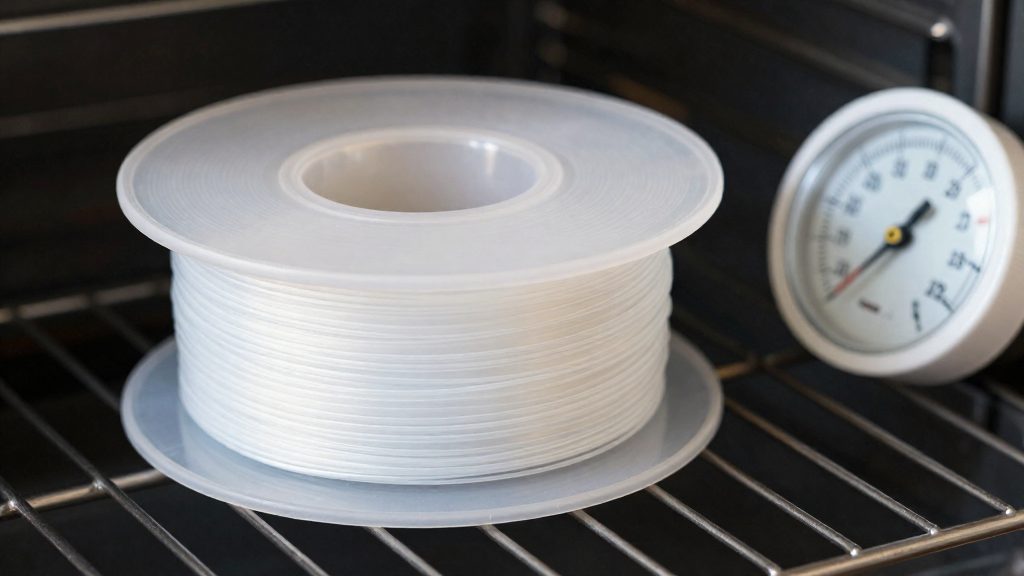
El PLA absorbe humedad del aire, y el agua que contiene se vaporiza dentro de la boquilla. Esto produce burbujas, chasquidos durante la extrusión y superficies rugosas, síntomas que no se corrigen cambiando el perfil. Guarda las bobinas en una bolsa cerrada con desecante cuando no las uses. Si una bobina ya está húmeda, sécala antes de imprimir, y si el chasquido continúa con filamento seco, revisa de nuevo la boquilla.
Preguntas frecuentes
¿Necesito un perfil específico de Polymaker para imprimir PLA en PrusaSlicer?
No es obligatorio. Si tu impresora no aparece en la lista de Polymaker o tu bobina es de otra marca, puedes partir de un perfil genérico de PrusaSlicer y ajustar la temperatura y el ventilador con tu filamento. Los perfiles de Polymaker se crearon para las impresoras de sus autores, así que conviene revisarlos si tu máquina tiene modificaciones.
¿Qué pasa si mi impresora tiene modificaciones y el perfil no funciona bien?
Polymaker indica que sus perfiles pueden necesitar ajustes en impresoras modificadas, por lo que los valores de temperatura, velocidad o refrigeración pueden no coincidir con tu equipo. Lo más práctico es comparar el resultado con el perfil original y modificar un parámetro cada vez. Si quieres conservar tus cambios, guárdalos como perfil de impresora personalizado desde el asistente de configuración.
¿Cómo sé si PrusaSlicer tiene los perfiles de impresora actualizados?
El asistente de configuración permite buscar actualizaciones de la aplicación y de los perfiles integrados. Prusa recomienda dejar activadas ambas opciones de actualización, de modo que los perfiles se mantengan al día sin tener que descargarlos a mano. Además, puedes importar perfiles adicionales más adelante si necesitas uno que no esté incluido.