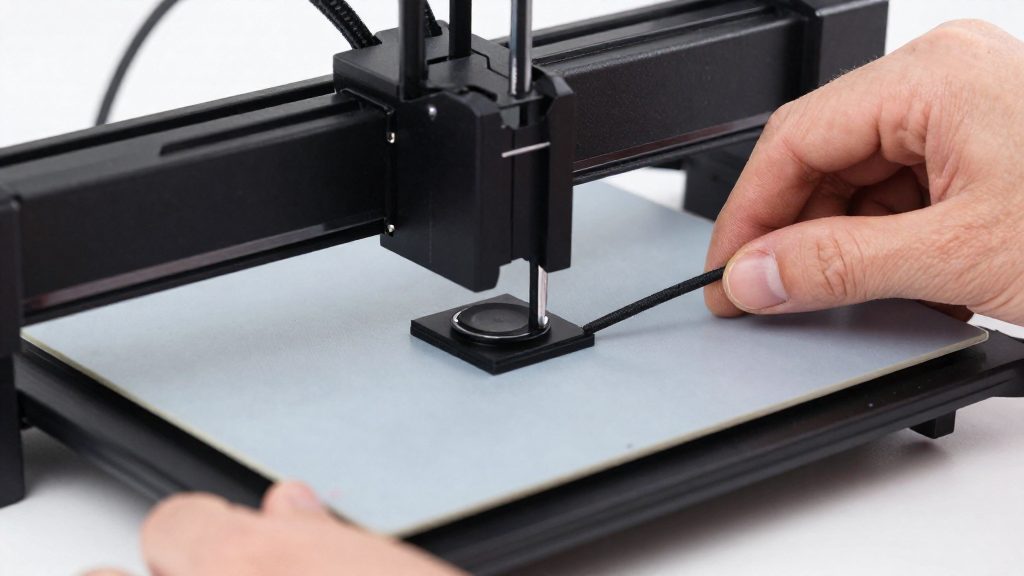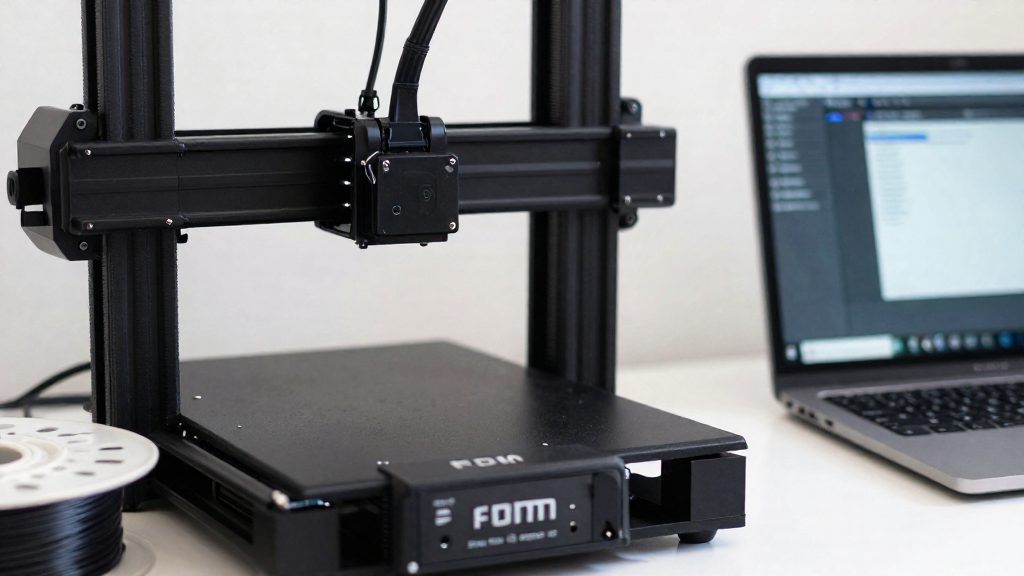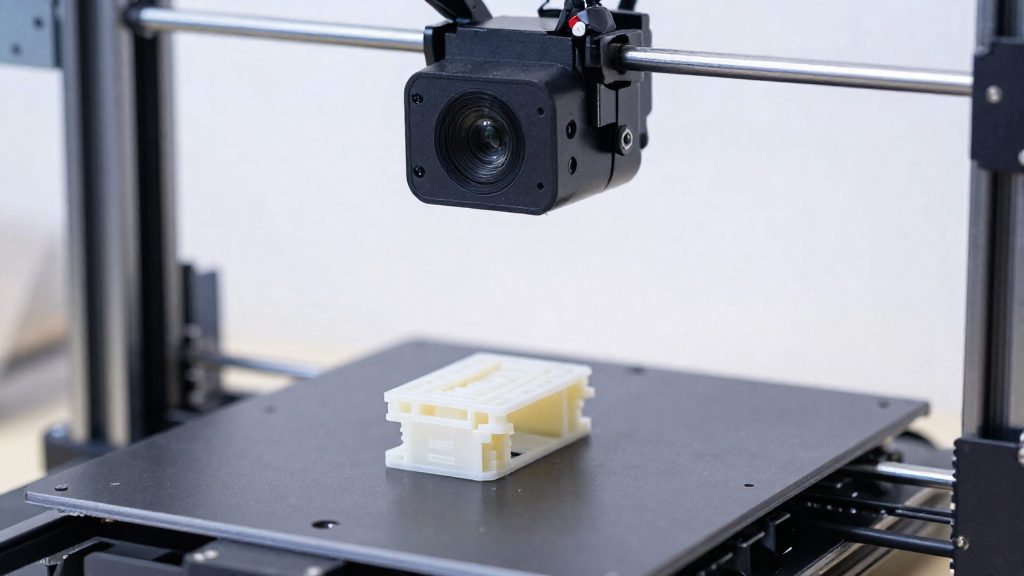
Monitorare la stampa 3D da remoto significa controllare lo stato di un lavoro senza restare davanti alla stampante. Per chi stampa in casa il vantaggio pratico è accorgersi di un problema mentre accade, invece di scoprirlo a fine ciclo, quando filamento e tempo sono già sprecati. Le soluzioni variano in base all’ecosistema: Prusa Connect, Klipper con una webcam USB oppure la camera dedicata Prusa Buddy3D.
Perché monitorare la stampa 3D da remoto
Rilevare i fallimenti mentre la stampa avanza
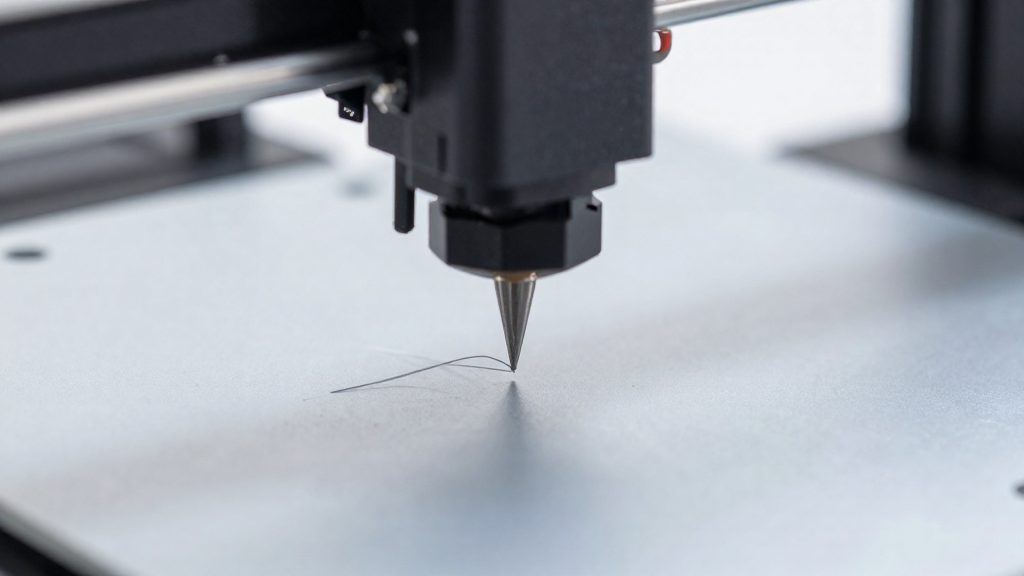
Un pezzo che si stacca dal piano, un filo che si aggroviglia attorno all’ugello o un’estrusione interrotta si notano solo osservando il piano di stampa. Con una camera puntata sul piano questo controllo è possibile, e fuori casa dipende dalla soluzione scelta (ad esempio Obico con Klipper, o le notifiche di Prusa Connect). Si può fermare il lavoro prima che la stampante continui a depositare plastica nel vuoto, invigilando così il rilevamento dei fallimenti durante il ciclo e non soltanto a fine stampa. Il vantaggio cresce sulle stampe lunghe, dove un guasto iniziale può restare inosservato per molto tempo.
Seguire l’avanzamento senza presenza fisica
Confronto tra le soluzioni di monitoraggio
| Soluzione | Camera supportata | Dettagli indicati |
|---|---|---|
| Prusa Connect | Smartphone datato via QR code, camera propria via API aperta, Raspberry Pi Camera | – |
| Prusa Buddy3D Camera | Camera dedicata, solo con Prusa Connect e app Prusa | Full HD 1920×1080; infrarossi con modalità Day, Night e Auto; omologata fino a 65 °C; Wi-Fi a 2,4 GHz; alimentazione 5 V / 1 A |
| Klipper | Webcam USB (almeno 720p) o Raspberry Pi Camera | Fino a 4 camere; configurazione in webcam.txt (Fluidd) o crowsnest.conf (Mainsail) |
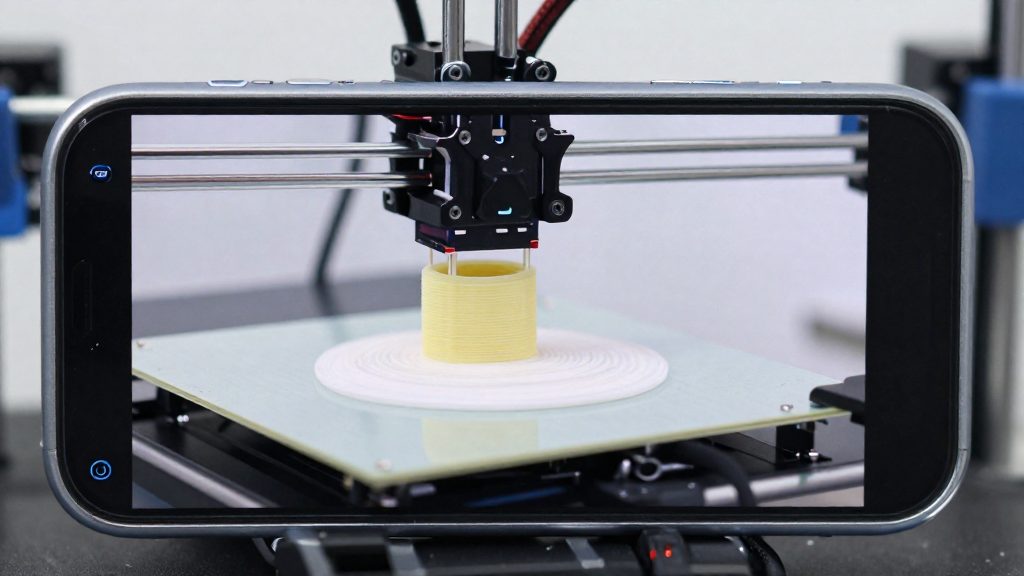
Quale telecamera scegliere per la stampante?
Per scegliere la camera conviene valutare prima la risoluzione minima e il tipo di collegamento, e solo dopo decidere tra una camera integrata e una webcam USB. Il software di controllo determina quali opzioni sono disponibili, quindi va verificato fin dall’inizio.
Risoluzione minima per una webcam USB
Con Klipper, secondo Obico (2026), la webcam USB dovrebbe avere almeno 720p. Si tratta di un minimo consigliato, non di una soglia che garantisce una qualità adeguata in ogni condizione. Per una camera con risoluzione superiore, il requisito è soddisfatto, ma va comunque verificato che il software accetti il dispositivo scelto.
Buddy3D e la risoluzione Full HD
La Buddy3D di Prusa ha una risoluzione Full HD 1920×1080, quindi ha una risoluzione superiore al minimo consigliato di 720p per le webcam USB con Klipper (due ecosistemi diversi). Il collegamento è però vincolato: la camera si connette a una rete Wi-Fi a 2,4 GHz e richiede alimentazione 5 V / 1 A.
Confronto tra le due soluzioni
| Soluzione | Risoluzione indicata | Collegamento | Software richiesto |
|---|---|---|---|
| Buddy3D (Prusa) | Full HD 1920×1080 | Wi-Fi 2,4 GHz | Prusa Connect e app Prusa |
| Webcam USB con Klipper | Almeno 720p (minimo consigliato) | USB | Klipper con Fluidd o Mainsail |
Prima dell’acquisto, controlla quale firmware e quale software di controllo usa la stampante. Una Buddy3D richiede l’ecosistema Prusa (Prusa Connect e app Prusa), mentre le webcam USB sono la scelta indicata per le stampanti gestite con Klipper.
Camera integrata o webcam USB?
La Buddy3D è una camera pensata per un solo ecosistema: funziona solo con Prusa Connect e l’app Prusa. Se la stampante non è gestita da Prusa Connect, non può essere usata. Secondo Prusa Research (2026), la camera si collega al Wi-Fi a 2,4 GHz e costa 43,99 € IVA inclusa, con scheda SD esclusa, quindi va acquistata a parte.
Una webcam USB generica, invece, si configura su Klipper tramite webcam.txt (Fluidd) o crowsnest.conf (Mainsail). Secondo Obico (2026), Klipper accetta una webcam USB con almeno 720p e supporta fino a quattro camere. Questa soluzione non dipende da un singolo marchio di stampante.
| Caratteristica | Buddy3D | Webcam USB con Klipper |
|---|---|---|
| Ecosistema compatibile | Solo Prusa Connect e app Prusa | Klipper, con Fluidd o Mainsail |
| Risoluzione | Full HD 1920×1080 | Almeno 720p consigliati |
| Connessione di rete | Wi-Fi 2,4 GHz | Rete dell’interfaccia web |
| Numero di camere | Non indicato nelle fonti | Fino a quattro |
La scelta dipende quindi dalla stampante. Con una Prusa già collegata a Prusa Connect, la Buddy3D è la camera dedicata dell’ecosistema. Con una stampante Klipper si può usare una webcam USB oppure una Raspberry Pi Camera.
Come funziona Prusa Connect con la camera?
Prusa Connect riceve il flusso da una camera collegata e supporta le notifiche legate alla stampa. Secondo Prusa Research (blog, 2024), il servizio permette di seguire la stampa da remoto in tre modi, a seconda dell’hardware disponibile.
Le tre modalità di collegamento
Il primo metodo usa uno smartphone vecchio come webcam. Si inquadra un QR code con il telefono e il dispositivo diventa la sorgente video. È l’opzione più semplice, perché non richiede hardware aggiuntivo.
Il secondo metodo è l’API aperta. Chi possiede una camera propria può integrarla con il servizio tramite l’interfaccia pubblica, così il flusso arriva a Prusa Connect come quello di qualsiasi altra sorgente supportata.
Il terzo metodo prevede una Raspberry Pi Camera, collegata a una Raspberry Pi che la usa come sorgente dedicata alla stampante.
| Modalità | Hardware necessario | Collegamento |
|---|---|---|
| Smartphone vecchio | Telefono non più in uso | QR code |
| API aperta | Camera propria | Integrazione tramite API |
| Raspberry Pi Camera | Raspberry Pi Camera | Sorgente dedicata |
Notifiche su Telegram, Discord, Slack e desktop
Prusa Connect supporta le notifiche sullo stato della stampa. I canali supportati sono Telegram, Discord, Slack e le notifiche sul desktop. Le notifiche permettono di sapere a che punto è la stampa senza dover aprire il servizio a ogni controllo, .
Streaming video: per ora solo rete locale
Per lo streaming video, secondo Prusa Research (2026), il flusso avviene per ora sulla rete locale. Lo streaming online completo è indicato come previsto.
Si può usare Klipper con Obico?
Sì. Klipper supporta una webcam collegata alla stampante e, tramite Obico, permette di seguire la stampa anche quando non si è in casa. La camera si configura nel file dell’interfaccia web che si usa, quindi il passaggio cambia tra Fluidd e Mainsail.
Webcam e Raspberry Pi Camera supportate
Klipper accetta due tipi di camera: una webcam USB oppure una Raspberry Pi Camera. Il sistema può gestire fino a quattro camere contemporaneamente. Il tipo di camera incide sul collegamento fisico, mentre la dichiarazione nel software avviene sempre nel file dell’interfaccia.
Configurazione su Fluidd: webcam.txt
Su Fluidd la camera si dichiara nel file webcam.txt. Dopo aver salvato la modifica, si verifica dall’interfaccia che il flusso video compaia nella schermata della stampante. Se la camera non appare, il primo controllo è che il percorso e il nome inseriti nel file corrispondano al dispositivo collegato.
Configurazione su Mainsail: crowsnest.conf
Su Mainsail la configurazione passa invece dal file crowsnest.conf. Il principio è lo stesso: si dichiarano le camere nel file, poi si controlla il flusso video nell’interfaccia. Chi passa da un’interfaccia all’altra deve quindi ricordare che i due file non sono intercambiabili.
Obico: accesso fuori casa e rilevamento dei fallimenti
Con Klipper da solo, l’interfaccia web è raggiungibile solo dalla stessa rete Wi-Fi della stampante. Obico estende l’accesso da qualsiasi luogo, tramite browser o app. Secondo Obico (2026), il servizio usa anche l’intelligenza artificiale per rilevare i fallimenti di stampa, cioè interrompere o segnalare una stampa che sta andando male senza doverla controllare di persona.
Per l’uso da remoto, la camera configurata in Fluidd o Mainsail è la fonte del video che Obico mostra. Obico non sostituisce la configurazione della camera: la richiede già funzionante nell’interfaccia.
Serve l’illuminazione per vedere la stampa al buio?
La Buddy3D di Prusa Research integra un’illuminazione a infrarossi che permette di seguire la stampa anche in una stanza completamente buia. Secondo Prusa Research (2026), la camera dispone di tre modalità: Day, Night e Auto. Non serve quindi una lampada esterna accesa durante la notte, perché la luce necessaria è già integrata nella camera.
| Modalità | Uso consigliato |
|---|---|
| Day | Stampa con la luce ambiente accesa |
| Night | Stampa al buio, con illuminazione a infrarossi |
| Auto | Passaggio automatico tra le due condizioni, senza intervento manuale |
Per verificare che la modalità Night sia sufficiente sulla propria stampante, il procedimento pratico è questo:
- Spegnere le luci della stanza e avviare una stampa di prova.
- Aprire lo streaming nell’app Prusa e controllare che il piatto e il primo strato siano visibili.
- Ripetere il controllo a metà stampa, quando la struttura dell’oggetto è più alta.
Dove montare la camera nell’enclosure?
La Prusa Buddy3D Camera è omologata per funzionare fino a 65 °C (Prusa Research, 2026), quindi può stare all’interno di un enclosure chiuso. Il limite termico definisce dove può essere fissata: la zona scelta deve restare sotto questa soglia durante tutta la stampa.
Limite termico e alimentazione
- Temperatura massima di funzionamento: 65 °C. Un vano che supera questo valore non è compatibile con la camera.
- Alimentazione: 5 V / 1 A. L’alimentatore deve fornire questa tensione e questa corrente.
La temperatura che l’enclosure raggiunge in funzione e le distanze minime di montaggio vanno verificate sul proprio vano.
Scegliere la posizione
- Inquadrare il piatto di stampa e il pezzo in corso prima di fissare la camera, controllando l’immagine sullo schermo dell’app.
- Montare la camera su una parete fissa del vano, lontano dagli elementi in movimento come la testina e l’asse X.
- Controllare la temperatura interna dopo alcune ore di stampa con il letto riscaldato attivo, per confermare che resti sotto i 65 °C.
Passaggio cavi
Il cavo di alimentazione va instradato lungo una parete o un profilo fisso, bloccato con fascette, così da non intralciare la corsa della testina. Lasciare un tratto di cavo sufficiente a non tirare il connettore quando la camera è in posizione.
Sicurezza e privacy dell’accesso remoto
Il rischio principale del monitoraggio da remoto è che un terzo ottenga il controllo della stampante o della telecamera. Le protezioni da verificare riguardano tre livelli: l’account, il canale di trasmissione e la rete su cui la stampante resta raggiungibile.
Account e autenticazione
Secondo Prusa Research (blog, 2024), Prusa Connect supporta l’autenticazione a due fattori, che aggiunge una verifica oltre alla password. Va attivata sull’account, perché la password da sola non protegge il controllo remoto della stampante. Una password robusta e unica per l’account resta comunque il primo presidio.
Cifratura e dati trasmessi
Le comunicazioni con Prusa Connect sono cifrate con TLS 1.2. Il servizio carica solo il G-code, cioè le istruzioni già generate dallo slicer, e non il modello 3D. Questo limita le informazioni esposte: il file di progetto originale non viene inviato al servizio.
Rete locale e accesso a Klipper
Con Klipper da solo l’interfaccia web è raggiungibile solo dalla stessa rete Wi-Fi della stampante. Servizi come Obico estendono l’accesso da fuori casa, quindi vanno protetti con credenziali robuste.
La Buddy3D si collega a una rete Wi-Fi a 2,4 GHz e, per ora, trasmette il video solo sulla rete locale.
Checklist di verifica
- Attivare l’autenticazione a due fattori sull’account Prusa Connect.
- Controllare che il servizio carichi solo il G-code e non il modello 3D.
- Mantenere l’interfaccia Klipper sulla rete locale, a meno di un accesso esterno configurato deliberatamente.
- Usare una password robusta e unica per l’account Prusa Connect e per gli eventuali servizi di accesso remoto.
Domande frequenti
Il video della Buddy3D si vede anche fuori casa?
Per ora lo streaming della Buddy3D Camera avviene sulla rete locale, mentre lo streaming online completo è indicato da Prusa Research (2026) come previsto ma non ancora disponibile. Fuori casa, quindi, la sola camera Prusa non basta per seguire la stampa in tempo reale.
Quali dati finiscono nel cloud di Prusa Connect?
Prusa Connect carica solo il G-code, non il modello 3D originale. Le notifiche possono arrivare su Telegram, Discord, Slack o sul desktop, e l’account può essere protetto con autenticazione a due fattori (Prusa Research, blog, 2024).
Posso controllare la stampa di notte con la Buddy3D?
Sì, la camera integra un’illuminazione a infrarossi che funziona al buio, con le modalità Day, Night e Auto (Prusa Research, 2026). Il controllo notturno richiede quindi solo che la camera sia collegata e alimentata.