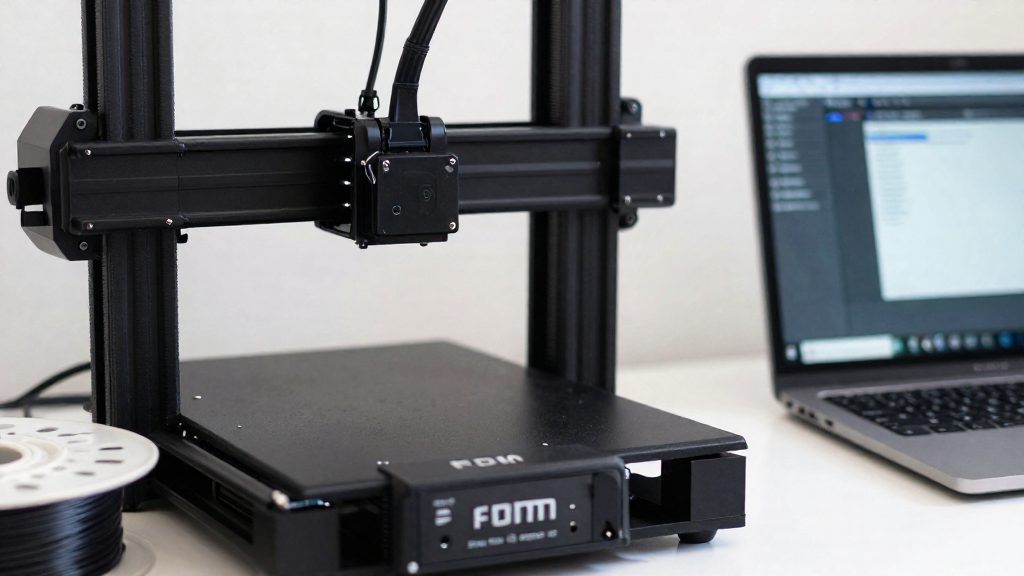
Profilo stampante e profilo di stampa: che differenza c’è?
Il profilo stampante descrive la macchina: dimensioni del piano, presenza del piano riscaldato e diametro del filamento. Il profilo di stampa contiene invece i parametri di stampa (altezza strato, temperature e velocità), che cambiano a seconda del materiale. La configurazione della macchina resta la stessa, mentre il profilo di stampa va adattato a ogni filamento.
Stampante: l’hardware che Cura deve conoscere
Cura deve sapere quale macchina sta gestendo prima di generare il percorso utensile.
Il diametro è un dato da verificare sulla macchina specifica.
Profilo di stampa: parametri specifici per ogni filamento
Il profilo di stampa definisce il comportamento del materiale durante la stampa. I valori principali sono l’altezza strato, le temperature e la velocità, e non sono uguali per tutti i filamenti. Anycubic fornisce profili distinti per ABS, PETG, PLA e TPU, ciascuno per ogni stampante supportata.
| Elemento | Profilo stampante | Profilo di stampa |
|---|---|---|
| Dati principali | Dimensioni del piano, piano riscaldato, diametro filamento (1,75 mm) | Altezza strato, temperature, velocità |
| Granularità nei profili Anycubic | Uno per stampante | Uno per filamento (ABS, PETG, PLA, TPU) |
| Cosa cambia al cambio di filamento | Niente | Il profilo di stampa va sostituito |
Come importare un profilo in Cura?
Per importare un profilo di stampa in Cura si usa il menu delle Preferenze, che porta alla gestione dei profili. Per i profili di stampa il percorso è: Preferenze → Configura Cura → Profili → Importa. Dopo aver selezionato il file e confermato, il profilo compare tra i profili personalizzati, secondo Polymaker Wiki (2026).
Percorso passo per passo
- Apri Cura e clicca su Preferenze nella barra dei menu.
- Seleziona Configura Cura.
- Apri la scheda Profili.
- Clicca su Importa.
- Scegli il file dal disco e conferma l’importazione.
- Controlla l’elenco dei profili personalizzati: il profilo importato deve comparire lì.
Formati dei file
Conta l’estensione del file: deve essere uno dei due formati tipici, .curaprofile o .json (Polymaker Wiki, 2026).
Importare più profili
Formati supportati: .curaprofile e .json
Un profilo stampante per Cura arriva di solito come file con estensione .curaprofile oppure .json. Secondo Polymaker Wiki (2026), sono questi i due formati tipici dei profili Cura.
Estensione .curaprofile
Il formato .curaprofile è uno dei due formati tipici dei profili Cura. Se il file ha questa estensione, si tratta in genere di un profilo Cura, ma resta da verificare che corrisponda alla stampante, al filamento e alla versione di Cura in uso.
File .json come formato alternativo
Il formato .json è il secondo formato indicato per i profili. Un file .json è un file di testo strutturato. Il nome non dichiara lo scopo del file, quindi serve un controllo in più prima di usarlo.
Riconoscere il file giusto
Una stessa cartella può contenere più file, ognuno legato a una coppia stampante-filamento. Un profilo pensato per un altro materiale può non corrispondere a quello caricato nella stampante.
Prima di selezionare il file:
- apri la cartella con il gestore file del sistema operativo e attiva la visualizzazione delle estensioni;
- verifica che l’estensione sia .curaprofile o .json;
- confronta il nome del file con la stampante e il filamento che stai usando.
Aggiungere prima una stampante personalizzata
Prima di importare un profilo, Cura deve conoscere la stampante per cui il profilo è stato pensato. Il metodo più pratico per una stampante non collegata in rete è crearla come Custom FFF printer, cioè una macchina FDM generica definita manualmente. Anycubic indica esattamente questa procedura per le proprie stampanti, e vale come riferimento per ogni modello che non compare nell’elenco predefinito di Cura.
Scelta di Custom FFF printer per stampanti non in rete
Nella finestra di aggiunta stampante, seleziona l’opzione relativa alle stampanti non collegate in rete (stampante non in rete), poi scegli Custom FFF printer. Questa voce permette di definire da zero le caratteristiche della macchina senza dipendere da un modello presente nel catalogo. Il profilo importato verrà poi associato a questa stampante personalizzata e comparirà nell’elenco delle macchine disponibili.
Inserimento delle dimensioni del piano e piano riscaldato
Dopo la scelta della voce personalizzata, inserisci le dimensioni del piano di stampa, cioè larghezza, profondità e altezza massima del volume utile. Questi valori devono corrispondere alla stampante reale: se sono sbagliati, Cura calcola percorsi e posizionamento del modello su un’area diversa da quella fisica. Indica poi se la stampante dispone di piano riscaldato. Questo parametro incide sulle impostazioni di temperatura del letto nei profili di stampa, quindi va dichiarato correttamente prima di attivare il profilo.
Diametro del filamento impostato a 1,75 mm
Nella stessa configurazione, imposta il diametro del filamento a 1,75 mm, il valore indicato da Anycubic per le proprie stampanti FDM. Il diametro determina il volume di materiale estruso per ogni millimetro di movimento del motore di estrusione, quindi un valore diverso dal filamento reale altera la quantità di plastica depositata. Se la bobina che usi è da 2,85 mm, il valore va cambiato di conseguenza. Le stampanti UltiMaker, ad esempio, supportano solo filamento da 2,85 mm, quindi questo parametro non è intercambiabile tra marche.
Una volta creata la macchina con piano, dimensioni e diametro corretti, puoi procedere con l’importazione del file di profilo.
Importare i materiali in Cura
In Cura i materiali si gestiscono separatamente dai profili di stampa, quindi un filamento si può importare anche quando la stampante è già configurata. Il percorso è Preferenze → Materiali → Importa (UltiMaker, 2026).
- Apri Cura e seleziona Preferenze.
- Entra nella voce Materiali.
- Premi Importa, seleziona il file del materiale e conferma.
- Controlla che il materiale compaia nell’elenco prima di assegnarlo alla stampante.
Il campo Material type
Per un materiale personalizzato, il campo Material type deve corrispondere a un materiale Generic già presente in Cura. Se il valore non corrisponde, il software non riconosce il materiale. Un PLA personalizzato, per esempio, va collegato al Generic PLA. Il nome commerciale della bobina non sostituisce questo valore.
Stampanti UltiMaker e diametro 2,85 mm
Le stampanti UltiMaker supportano solo filamento da 2,85 mm (UltiMaker, 2026), quindi una bobina da 1,75 mm non è adatta a questi modelli. Controlla il diametro indicato sulla bobina prima di avviare l’importazione.
Perché il profilo importato non compare?
Tra le cause possibili ci sono la stampante attiva diversa da quella del profilo, la stampante non ancora aggiunta, una versione di Cura diversa da quella di test o un file in formato non previsto.
Stampante non ancora aggiunta in Cura
Un profilo importato richiede una stampante configurata. Secondo Anycubic (2026-09-07), per una stampante senza connessione di rete va scelta l’opzione Custom FFF printer.
Anycubic indica di completare questa configurazione prima di aprire la scheda Profili. Solo a quel punto si importa il file.
Profilo associato a una stampante diversa
Un file pensato per un modello può non comparire se in Cura è selezionato un altro modello. Il controllo da fare è semplice: verificare che la stampante selezionata nella barra in alto corrisponda esattamente al modello indicato nel profilo.
| Causa | Controllo |
|---|---|
| Stampante attiva diversa da quella del profilo | Selezionare nella barra in alto il modello corrispondente |
| Stampante non aggiunta come Custom FFF printer | Aggiungerla come Custom FFF printer |
Come attivare e verificare il profilo?
Un profilo importato non viene applicato automaticamente. Secondo Polymaker Wiki (2026), il profilo va attivato con il pulsante «Activate». Clicca «Activate» sulla voce del profilo appena importato, non su uno dei profili predefiniti di Cura.
Conferma del profilo attivo nel pannello di slicing
Dopo l’attivazione, controlla che il nome del profilo selezionato nel pannello di slicing corrisponda a quello importato. Se compare ancora il profilo precedente, l’attivazione non è andata a buon fine: ripeti l’operazione prima di continuare.
Il profilo attivo deve corrispondere sia alla stampante sia al materiale che userai.
Controllo prima di affettare un modello
Prima di avviare lo slicing, verifica tre elementi:
| Controllo | Cosa verificare |
|---|---|
| Profilo attivo | Il nome nel pannello di slicing è quello importato |
| Stampante | È selezionata la stampante per cui hai importato il profilo |
| Filamento | Il materiale corrisponde a quello caricato |
Se tutti e tre i punti coincidono, esegui lo slicing e controlla l’anteprima dei layer prima di inviare il file alla stampante.
Errori comuni con versioni diverse di Cura
Il problema più frequente nasce quando la versione di Cura usata per importare un profilo è diversa da quella con cui il profilo è stato creato. Anycubic ha testato i propri profili su Cura 4.12.0 e avverte che potrebbero non funzionare con altre versioni (Anycubic, 2026-09-07). Un file pensato per quella release non è quindi garantito su una build più recente o più vecchia.
Confronto tra versione del profilo e versione installata
Prima di importare, confronta la versione di test indicata dal produttore con quella installata sul computer. Il controllo richiede solo un’occhiata alle informazioni del programma.
| Versione del profilo | Versione installata | Cosa fare |
|---|---|---|
| 4.12.0 (versione di test) | 4.12.0 | Importare: è la configurazione in cui il profilo è stato verificato |
| 4.12.0 | Diversa da 4.12.0 | Il produttore avverte che il profilo potrebbe non funzionare: verifica la compatibilità o usa la versione 4.12.0, e in ogni caso esegui una stampa di prova di piccole dimensioni prima di usarlo, perché il comportamento non è stato testato |
Riconoscere il file prima dell’importazione
Un’estensione diversa da quelle tipiche (.curaprofile o .json) è un segnale di cautela: verifica la provenienza del file prima di proseguire.
Domande frequenti
Perché un materiale personalizzato non viene riconosciuto da Cura?
I materiali si importano separatamente da Preferenze → Materiali → Importa, non dalla scheda Profili. Il campo «Material type» deve coincidere con un materiale Generic già presente in Cura, altrimenti il software non lo riconosce (UltiMaker, 2026).
Un profilo Anycubic funziona con qualsiasi versione di Cura?
Anycubic ha testato i propri profili su Cura 4.12.0 e avverte che con altre versioni potrebbero non funzionare (Anycubic, 2026).
Posso importare più profili in un’unica operazione?
No: Anycubic indica di importare un file alla volta dalla scheda Profili e di attivare poi il profilo desiderato (Anycubic, 2026).