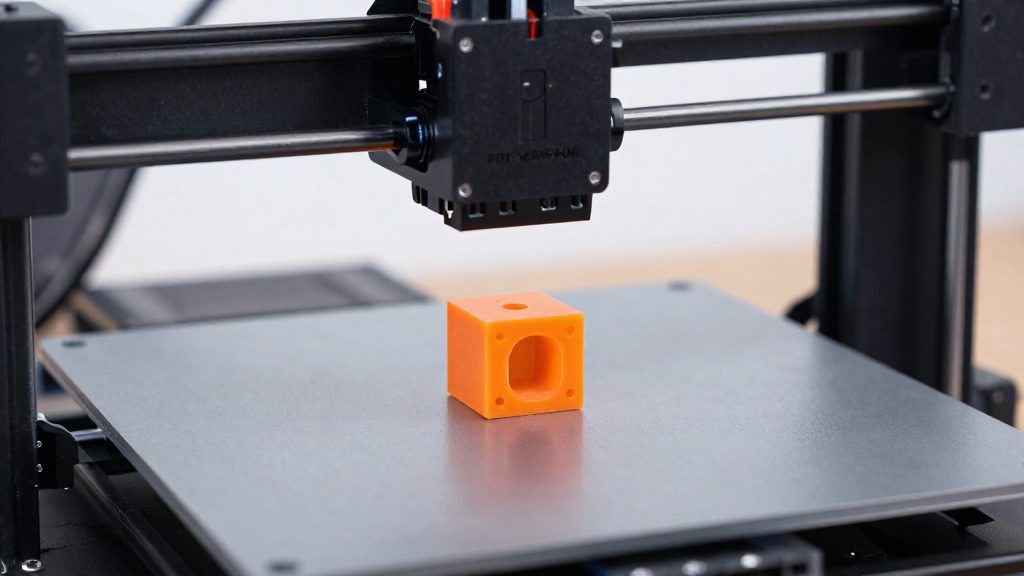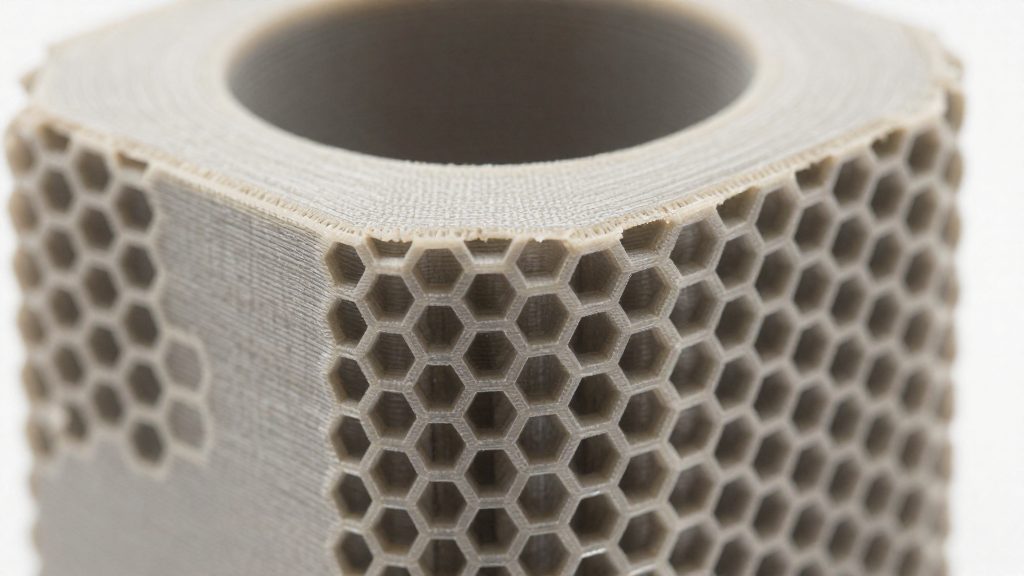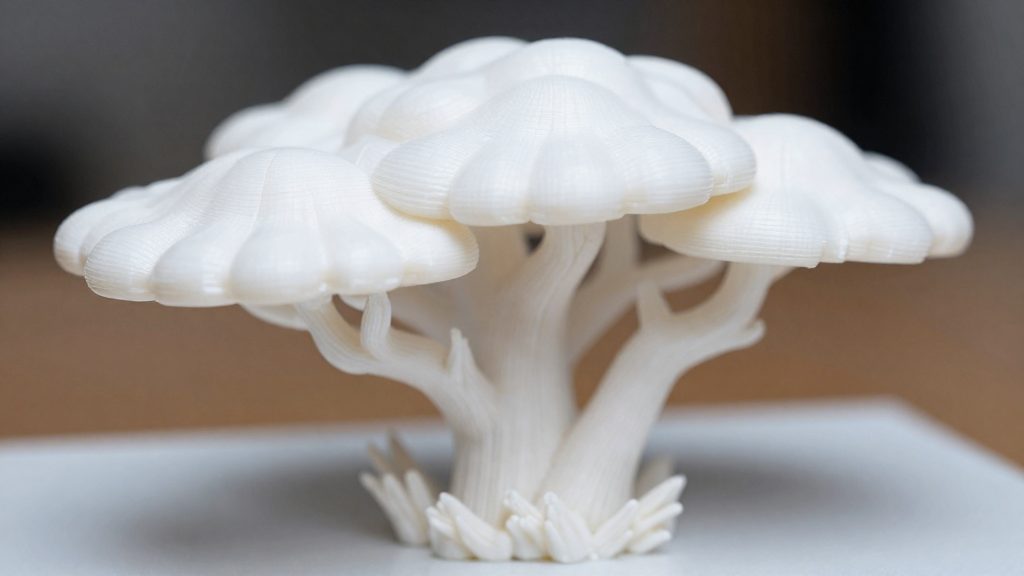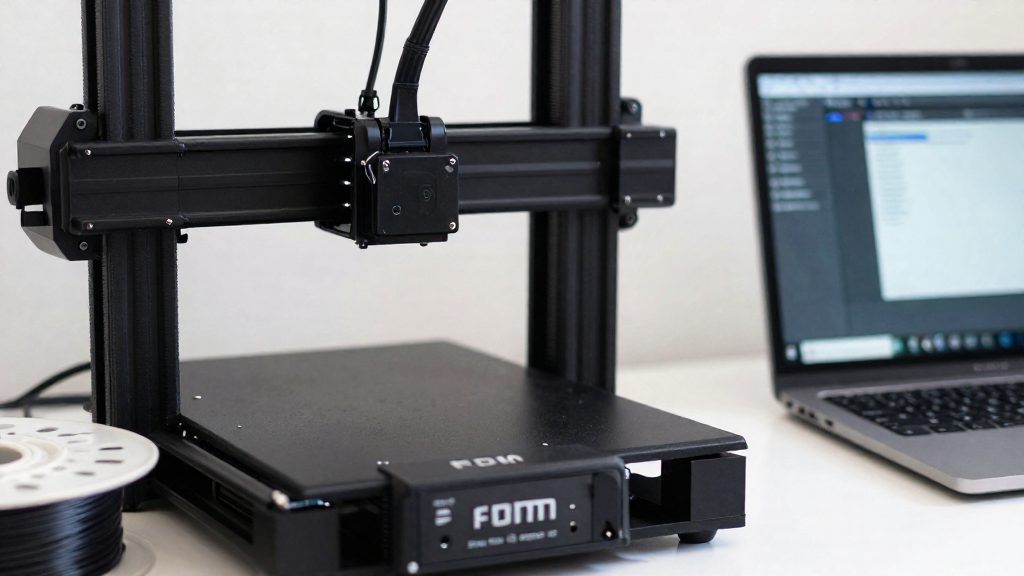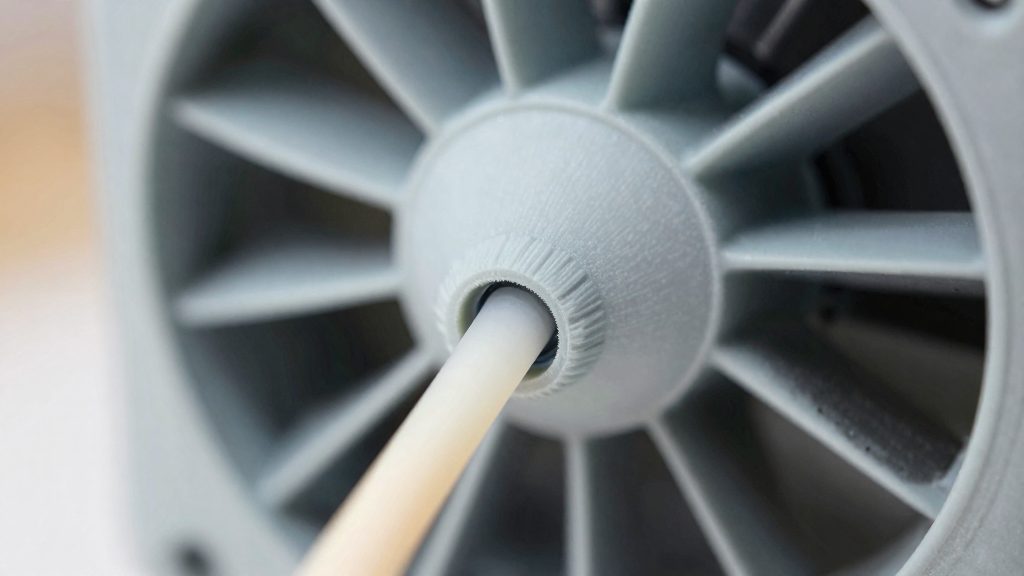
Il PLA si solidifica quando perde calore dopo l’uscita dall’ugello, e la ventola di raffreddamento accelera questo passaggio. Una rapida solidificazione mantiene la forma del filo appena depositato, mentre un raffreddamento insufficiente lascia il materiale più a lungo in uno stato morbido.
Come funziona la ventola di raffreddamento con il PLA
Solidificazione del PLA dopo l’estrusione
Il filamento fuso esce dall’ugello a temperatura elevata e deve scendere sotto la soglia di solidificazione prima che il layer successivo venga depositato sopra di esso. Il valore preciso della temperatura di transizione del PLA va cercato nella scheda tecnica del filamento specifico. Finché il materiale resta morbido, il peso dei layer superiori e la pressione dell’ugello possono deformarlo. La ventola riduce questo intervallo di tempo, consentendo al layer di irrigidirsi prima che il successivo lo ricopra.
Effetto del raffreddamento sulla precisione dei dettagli
Un layer solidificato rapidamente conserva meglio i bordi e le geometrie fini, come spigoli vivi, piccoli fori e superfici sottili. Quando il raffreddamento è scarso, il materiale può allargarsi o cedere leggermente, e il risultato sono spigoli arrotondati e dettagli sfocati. Questo effetto è più visibile nelle zone dove il filamento non ha un supporto sottostante, perché il materiale non appoggia su un layer già rigido. Il raffreddamento incide quindi direttamente sulla fedeltà dimensionale del modello.
Ruolo del flusso d’aria sulla parte già depositata
La ventola non raffredda l’ugello, ma investe il layer appena estruso e quelli immediatamente precedenti. Il flusso d’aria agisce quindi sulla parte già depositata, non su quella ancora in fase di deposizione. Questo è il motivo per cui la distanza tra ugello e zona raffreddata, e la direzione del getto, influiscono sull’uniformità della solidificazione. Con il PLA questo raffreddamento continuo permette al materiale di fissarsi in modo costante lungo tutta la stampa.
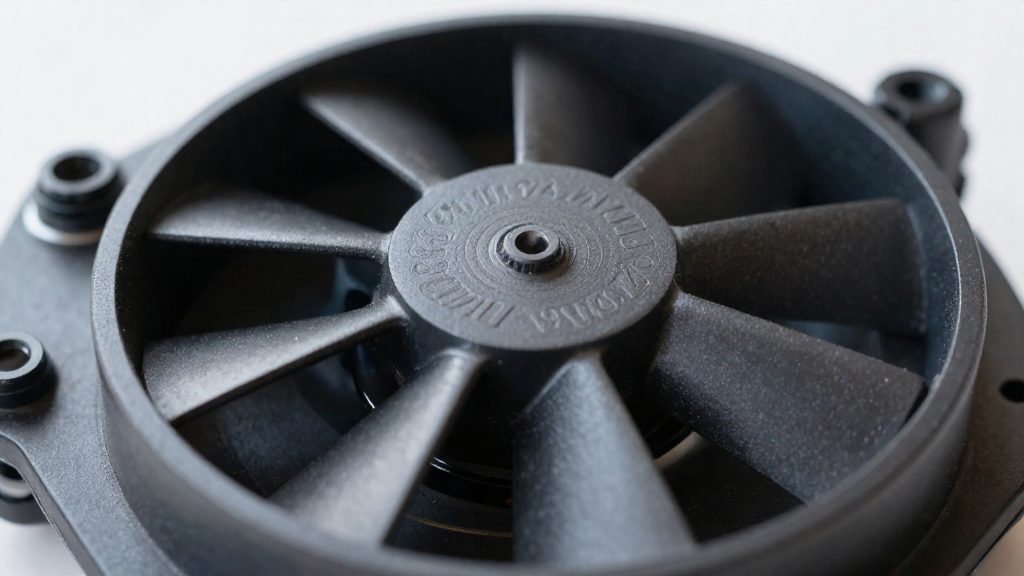
Quale velocità della ventola per il PLA?
In PrusaSlicer la ventola di raffreddamento si controlla con due valori, espressi come percentuale dei giri massimi: la percentuale minima e la percentuale massima. Il valore massimo si applica ai layer che superano la soglia di rallentamento, mentre il minimo vale per quelli oltre la soglia di attivazione. Tra i due estremi la velocità è proporzionale, quindi cresce in modo lineare man mano che il layer si avvicina alla soglia che richiede più raffreddamento.
Nei profili Prusa il PLA è l’unico tra i materiali confrontati qui a lavorare con la ventola quasi sempre al massimo. Dopo i primi strati la ventola gira al 100% fino alla fine della stampa. Per confronto, con ABS e ASA la ventola scende al 15-20%.
| Materiale | Velocità della ventola dopo i primi strati (profili Prusa) |
|---|---|
| PLA | 100% fino alla fine della stampa |
| ABS e ASA | 15-20% |
Per modificare i valori in PrusaSlicer, apri la modalità esperta: le opzioni di raffreddamento non compaiono nella modalità semplice. Imposta il minimo e il massimo, poi verifica l’anteprima dei layer per controllare che le velocità siano coerenti con il pezzo.
Ventola spenta sui primi strati
Il primo strato è quello che aderisce al piano di stampa, e una ventola accesa troppo presto può comprometterne l’adesione. Secondo Prusa Research (2026), raffreddare i primi strati di solito non serve. Con molti filamenti conviene disattivare la ventola per circa 1-5 strati, così da limitare il warping e il distacco dal piano.
Intervallo generico di 1-5 strati senza ventola
Il range di 1-5 strati è un riferimento generico per molti filamenti. La fonte non fornisce un valore unico per ogni materiale, quindi il numero di strati va scelto in base al filamento e al profilo usato.
Profili Prusa: ripresa della ventola tra il 2° e il 4° strato
Nei profili Prusa la ventola resta spenta sul primo strato con qualsiasi materiale. Il punto in cui riparte cambia in base al profilo, quindi conviene controllare sempre quello selezionato.
| Parte della stampa | Stato della ventola nei profili Prusa |
|---|---|
| Primo strato | Spenta, con qualsiasi materiale |
| Dal 2° al 4° strato | Ripresa, il punto esatto dipende dal profilo |
| Intervallo generico per molti filamenti | Spenta per circa 1-5 strati |
Dove trovare l’impostazione in PrusaSlicer
Per cambiare il numero di strati senza ventola, cerca nella sezione dedicata al raffreddamento il valore relativo al primo strato e al punto di ripresa.
Ventola su ponti e sporgenze
Ponti e sporgenze sono i tratti in cui il filamento viene estruso nel vuoto, senza materiale sottostante che lo sostenga. Secondo Prusa Research (2026), PrusaSlicer prevede un’impostazione separata per la velocità della ventola su questi elementi, di solito più alta di quella usata sui layer normali. Il valore dedicato ai ponti si imposta quindi in modo indipendente dal resto del profilo.
Nel pannello sono presenti anche le velocità dinamiche legate alla sporgenza, che lo slicer applica in base alla percentuale di sbalzo di ciascun tratto.
Velocità dinamica in base alla percentuale di sporgenza
Invece di usare un solo valore per tutte le sporgenze, lo slicer può modulare la ventola in funzione di quanto il layer si sporge rispetto a quello sottostante. Tra le soglie di sporgenza impostate, la velocità viene calcolata con interpolazione lineare: il passaggio dal valore base a quello più alto avviene in modo graduale, senza salti improvvisi.
| Situazione | Velocità della ventola |
|---|---|
| Layer normali | Velocità ordinaria del profilo |
| Ponti | Impostazione dedicata, di norma più alta |
| Sporgenza sopra la soglia più alta | Valore associato alla soglia più alta |
| Sporgenza tra le soglie | Valore intermedio, interpolato linearmente |
I valori su ponti e sporgenze seguono la stessa scala, quindi un 100% corrisponde sempre al massimo della ventola montata sulla stampante, indipendentemente dal tipo di tratto.
Rallentamento per layer brevi
Un layer molto corto viene depositato in pochi secondi e il filamento appena estruso non ha il tempo di raffreddarsi abbastanza prima che la testina torni sopra quella zona per lo strato successivo. Secondo Prusa Research (2026), PrusaSlicer risolve il problema allungando la durata di ogni layer fino a un valore minimo, rallentando la stampa solo dove serve.
Soglia «Rallenta se il tempo del layer è inferiore a»
Questa opzione imposta la soglia di rallentamento. Quando il tempo previsto per un layer scende sotto il valore indicato, lo slicer riduce la velocità di stampa in modo che lo strato duri almeno quel tempo. I layer lunghi restano alla velocità normale, quindi il rallentamento interessa soltanto i tratti brevi, come i dettagli piccoli e le geometrie a sbalzo ravvicinate.
Un valore di soglia più alto fa rallentare più layer. Un valore più basso interessa solo quelli realmente molto corti. Prima di modificarlo conviene stampare un pezzo di prova con dettagli fini e osservare quali strati presentano problemi di qualità.
Velocità minima di stampa come limite inferiore
La velocità minima di stampa fissa il limite inferiore della velocità durante il rallentamento. Anche quando la soglia richiederebbe una velocità più bassa, lo slicer non scende sotto questo valore. Se la soglia chiede di allungare un layer oltre ciò che la velocità minima consente, quel layer non raggiunge la durata impostata.
Per questo i due parametri vanno regolati insieme. Una soglia alta combinata con una velocità minima troppo alta produce layer che restano più brevi del previsto, mentre una velocità minima molto bassa permette allungamenti maggiori ma aumenta il tempo totale di stampa.
Thermal creep con stampa troppo lenta
Stampare troppo lentamente per lunghi periodi può causare thermal creep, Stampare troppo lentamente per lunghi periodi può causare thermal creep, cioè una risalita del calore lungo l’hotend che ammorbidisce il filamento prima del punto previsto e può causare problemi di alimentazione. Il rischio aumenta nei pezzi con molti layer brevi, dove il rallentamento si ripete su gran parte della stampa.
Il rallentamento va quindi usato per proteggere i dettagli, non per prolungare l’intera stampa. Quando la soglia coinvolge quasi tutti i layer, conviene abbassarla o alzare la velocità minima.
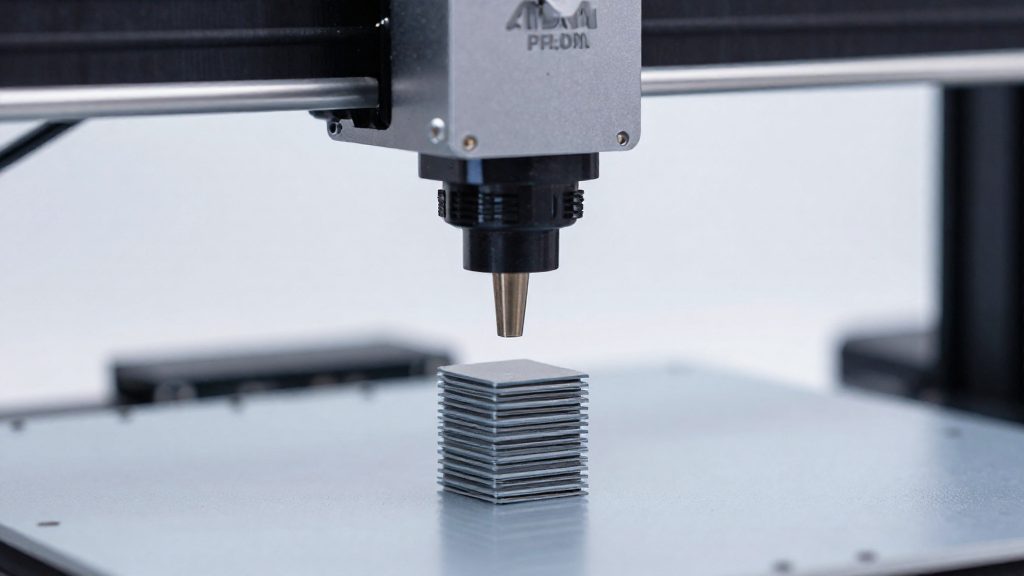
Cosa fare se la ventola non gira?
Quando la ventola di raffreddamento del pezzo non parte, le cause più probabili sono tre: un cablaggio difettoso, un valore impostato nello slicer che non produce rotazione, oppure un rotore bloccato da detriti. Conviene verificarle in quest’ordine, partendo dalle più semplici da escludere.
Verifica di cavo e connettore della ventola
Spegni la stampante e scollega l’alimentazione prima di aprire qualsiasi pannello. Controlla che il connettore sia inserito fino in fondo nella scheda di controllo, senza pin piegati o fili staccati dal terminale. Verifica anche di aver collegato la ventola al connettore previsto per il raffreddamento del pezzo, perché lo scambio con un’altra ventola produce un sintomo molto simile.
Controllo del valore percentuale nello slicer
Secondo Prusa Research (2026), il valore velocità minima fissa il limite inferiore, mentre tra minimo e massimo la velocità varia in modo proporzionale. Una velocità minima molto bassa può quindi dare l’impressione che la ventola non giri sui layer veloci, anche quando il funzionamento è corretto.
| Impostazione (PrusaSlicer) | Cosa verificare |
|---|---|
| Velocità minima della ventola | Percentuale dei giri massimi che fissa il limite inferiore |
| Ponti e sporgenze | Velocità dedicata, di solito più alta di quella normale |
Ventola bloccata o danneggiata da polvere e detriti
Polvere e fili di filamento possono entrare tra le pale e frenare il rotore. Con la stampante spenta e scollegata, fai ruotare le pale con un dito: se il movimento è duro o irregolare, pulisci la ventola con aria compressa o con un pennello morbido, lavorando sia sulle pale sia sulla griglia. Non usare liquidi, che possono danneggiare il componente elettrico.
Se la ventola non gira nemmeno a mano libera dopo la pulizia, oppure emette un ronzio senza muovere le pale, può essere danneggiata: verifica ancora cablaggio e blocchi meccanici, poi valuta la sostituzione.
Differenze tra PLA, ABS e ASA
Nei profili Prusa per PrusaSlicer, la gestione della ventola cambia molto tra PLA, ABS e ASA. Secondo Prusa Research (2026), il PLA gira al 100% fino alla fine della stampa, mentre per ABS e ASA la ventola viene quasi spenta.
| Materiale | Ventola durante la stampa | Opzione «Mantieni ventola sempre accesa» |
|---|---|---|
| PLA | 100% fino alla fine della stampa | Tipicamente attiva |
| ABS | Spenta per i primi 4 strati, poi 15-20% | Non attiva (eccezione) |
| ASA | Spenta per i primi 4 strati, poi 15-20% | Non attiva (eccezione) |
ABS e ASA: ventola ridotta dopo 4 strati
Per ABS e ASA la ventola resta spenta per i primi 4 strati. Dal quinto strato in poi gira solo al 15-20%, con un leggero aumento sui ponti. La differenza con il PLA è netta: nel PLA la ventola è al massimo per quasi tutta la stampa, mentre con ABS e ASA resta bassa per tutto il pezzo.
Opzione «Mantieni ventola sempre accesa» e materiali esclusi
L’opzione «Mantieni ventola sempre accesa» è tipicamente attiva per la maggior parte dei materiali, secondo Prusa Research (2026). Fanno eccezione:
- ABS: la ventola non è sempre accesa.
- ASA: la ventola non è sempre accesa.
- PC (policarbonato): stesso trattamento come eccezione.
- Alcuni flessibili: la documentazione Prusa consultata non precisa quali.
Per verificare il profilo attivo, apri le impostazioni di raffreddamento in Modalità Esperto e controlla che l’opzione corrisponda al materiale selezionato.
Come tarare il raffreddamento con un test
Secondo Prusa Research (2026), la velocità minima e quella massima delimitano l’intervallo di lavoro della ventola, con variazione proporzionale nel mezzo. Il test serve a capire quale punto di questo intervallo dà il risultato migliore sul pezzo reale.
Preparare il modello di prova
Scegli un modello che contenga ponti (tratti orizzontali sospesi tra due punti) e sporgenze (parti che escono dal corpo verticale). Stampa lo stesso file più volte, cambiando solo la velocità della ventola. Temperatura, velocità di stampa, spessore dello strato e profilo del filamento restano invariati.
Controllo visivo a ogni valore
Per ogni stampa controlla tre aspetti:
- Ponti: linee orizzontali pulite, senza fili tra i rami o gocce di filamento sotto.
- Sporgenze: superficie inclinata regolare e bordi esterni senza colature o deformazioni.
- Passaggi tra strati: assenza di distacchi o rotture nei punti in cui un’area fredda si unisce a una calda.
Confronta i pezzi affiancati, con la stessa illuminazione. Annota i valori in cui i ponti sono puliti e quelli in cui le sporgenze restano regolari. Cerca il punto in cui entrambi gli aspetti sono accettabili nello stesso pezzo.
Scegliere e salvare il valore finale
Scegli il valore che offre il miglior compromesso tra ponti e sporgenze, poi inseriscilo nel profilo del filamento in uso. Salva il profilo con un nome che riporti materiale e marca, per non confondere le impostazioni tra bobine diverse. Se passi a un altro filamento o a un’altra marca, ripeti la serie di prove, partendo dal modello di test già preparato.
Domande frequenti
Perché con il PLA la ventola gira al massimo fino alla fine, mentre con ABS e ASA resta quasi spenta?
Nei profili Prusa per il PLA la ventola è spenta solo sul primo strato, poi lavora al 100% fino al termine della stampa. Per ABS e ASA resta spenta nei primi 4 strati e poi gira solo al 15-20%, con un leggero aumento sui ponti.
Dove si trovano le impostazioni di raffreddamento in PrusaSlicer?
Le opzioni di raffreddamento compaiono solo in Modalità Esperto. La velocità si imposta come percentuale dei giri massimi, con un valore minimo e uno massimo: il massimo si applica ai layer che superano la soglia di rallentamento, il minimo a quelli oltre la soglia di attivazione, e nel mezzo la velocità è proporzionale.
Se i ponti si deformano, basta alzare la ventola?
Non sempre. PrusaSlicer prevede una velocità della ventola separata per ponti e sporgenze, di solito più alta di quella normale. L’opzione «Rallenta se il tempo di stampa del layer è inferiore a» allunga invece ogni layer fino al tempo impostato, ma rallentare troppo a lungo può causare thermal creep.