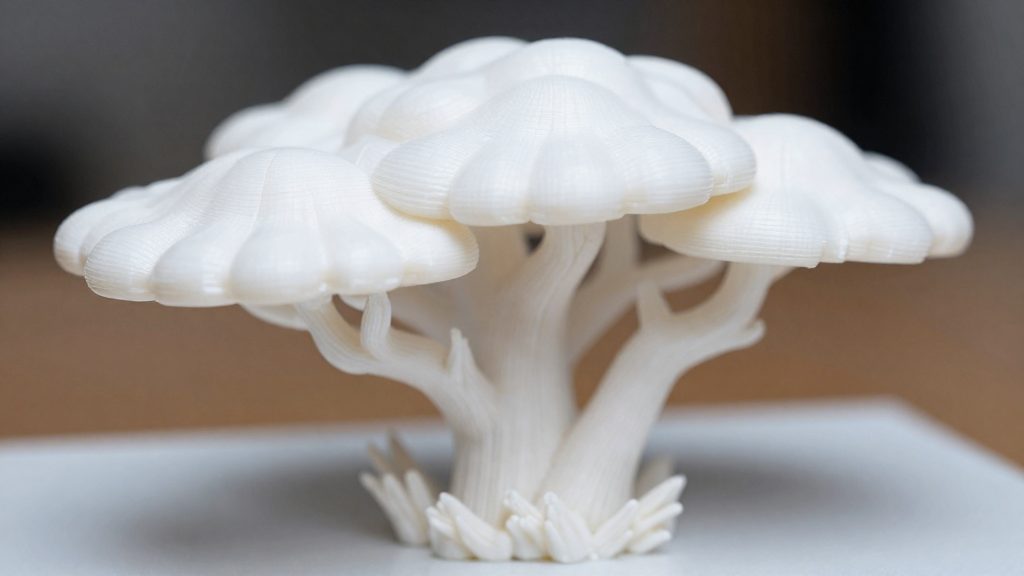
Cosa sono i supporti tree
Una struttura tree è composta da tre elementi, ognuno controllato da un parametro preciso di Cura.
| Elemento | Funzione | Parametro collegato |
|---|---|---|
| Tronco | Base che appoggia sul piano e regge l’intera struttura | Trunk Diameter, cioè la larghezza alla base |
| Rami | Si staccano dal tronco e sostengono le parti in sporgenza | Branch Diameter, cioè la larghezza del ramo |
| Punto di contatto | Punto in cui il ramo tocca la superficie del modello | Branch Diameter, cioè la larghezza del ramo dove tocca il modello |
Anatomia della struttura: tronco, rami e punti di contatto
Un tronco più largo è più robusto, ma richiede più materiale e più tempo di stampa. Il Branch Diameter definisce invece la larghezza del ramo nel punto in cui tocca il modello.
I rami partono dal tronco e si dirigono verso le aree da sostenere. I rami partono dal tronco e si dirigono verso le aree da sostenere.
Differenza di materiale rispetto ai supporti lineari
Il vantaggio principale dei tree è la riduzione del materiale e del tempo di stampa. Il confronto con i supporti a colonna si riassume così:
- Vantaggi dei tree: meno materiale e meno tempo di stampa, meno segni sul pezzo, rimozione a mano più semplice.
- Svantaggi dei tree: slicing più lento, talvolta falliscono dove i supporti a colonna funzionano, e non sono sempre necessari.
Il tree quindi non è una soluzione universale. Conviene valutare caso per caso, in base alla geometria del modello.
Punti di appoggio sul piano di stampa
Alla base, il tronco è il punto che determina la tenuta dell’intera struttura. Initial Layer Diameter regola la larghezza del primo strato e migliora l’adesione al piano di stampa.
Infine, Rest Preference indica dove appoggiare i supporti, ma è solo una preferenza: se necessario, i rami possono comunque poggiare sul modello.
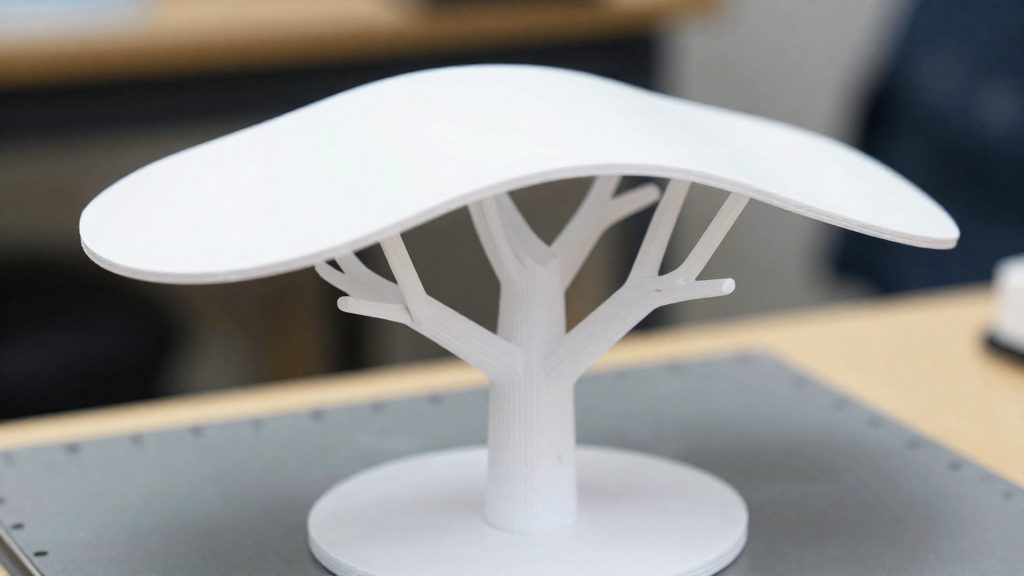
Come attivare i tree in Cura
Attivare i supporti tree in Cura richiede pochi passaggi, ma le scelte fatte nella sezione Support determinano la qualità della rimozione e il tempo di stampa. Secondo la documentazione Anycubic (2025), l’opzione Tree si seleziona nella sezione Support delle impostazioni di stampa, nel menu «Support Structure» (Struttura di supporto). Il percorso è sempre lo stesso: si apre il pannello delle impostazioni, si localizza il gruppo Support e si cambia la struttura da quella standard a quella ad albero.
Accedere alla sezione Support
Nel pannello delle impostazioni di stampa di Cura, il gruppo Support raccoglie tutti i parametri che controllano la generazione dei supporti. Per aprirlo:
- Selezionare il modello sul piatto di stampa.
- Aprire il pannello delle impostazioni di stampa sul lato destro dell’interfaccia.
- Se il gruppo Support non è visibile, controllare la visibilità delle impostazioni.
- Abilitare la casella «Support» per rendere visibili le opzioni di generazione.
Senza l’attivazione della casella principale, il menu della struttura resta inattivo e lo slicer non genera alcun supporto.
Selezionare l’opzione Tree
Una volta attivato il gruppo, il menu Support Structure offre le modalità di generazione disponibili. Per usare i supporti ad albero, si sceglie la voce Tree dall’elenco a tendina. Dopo la modifica occorre rifare lo slicing per vedere la nuova geometria dei supporti.
Il tipo Tree è indicato quando i rami possono salire dal piano fino alle zone da sostenere.
Controllare la struttura nell’anteprima di slicing
Dopo aver selezionato Tree, conviene verificare la struttura prima di inviare il file in stampa. Il controllo avviene nell’anteprima di slicing:
- Cliccare su Slice e attendere il calcolo.
- Passare alla vista di anteprima del livello.
- Scorrere i layer dal basso verso l’alto e osservare dove i rami toccano il modello.
- Verificare che i rami non siano troppo sottili nelle zone portanti e che non ci siano aree sospese senza appoggio.
Questo passaggio permette di individuare subito sporgenze non supportate, che altrimenti emergerebbero solo a stampa avviata. Se la struttura appare disordinata o incompleta, la correzione si fa nelle impostazioni del gruppo Support prima di un nuovo slicing.
Quali impostazioni contano di più?
Tre parametri del tree di Cura incidono sull’altezza minima dei supporti, sull’adesione al piano e sulla robustezza della struttura: Minimum Height To Model, Initial Layer Diameter e Limit Branch Reach. Ognuno agisce su una parte diversa della struttura: conviene modificarli uno alla volta e confrontare il risultato sul pezzo stampato.
Minimum Height To Model e i blocchi fragili
Questo parametro serve a evitare piccoli blocchi di supporto fragili. Il problema riguarda i piccoli blocchi di supporto fragili che si formano sotto le sporgenze basse. Quando il modello ha molte sporgenze di altezza ridotta, è il primo valore da controllare.
Initial Layer Diameter e adesione al piano
Initial Layer Diameter definisce il diametro iniziale della base del supporto, cioè il punto in cui la struttura si ancora al piano di stampa. Secondo la documentazione Ultimaker (2022), questo parametro migliora l’adesione al piano. Una base più stabile riduce il rischio che l’intero albero si sposti durante la stampa, soprattutto nei modelli alti e sottili.
Limit Branch Reach e robustezza della struttura
Limit Branch Reach, quando è attivo, rende la struttura ad albero più robusta. Il costo è un tempo di stampa maggiore e più materiale impiegato. L’opzione è utile quando il pezzo deve reggere sporgenze lunghe e la stabilità della struttura conta più del risparmio di filamento.
Angolo e diametro dei rami
In Cura, la struttura del supporto tree dipende da due gruppi di valori: gli angoli, che stabiliscono quanto un ramo può inclinarsi, e i diametri, che ne stabiliscono lo spessore. Insieme incidono sulla stabilità del supporto e sulla quantità di filamento consumata.
Il Maximum Branch Angle è l’inclinazione massima con cui i rami possono crescere lateralmente. Il Preferred Branch Angle è invece una preferenza: quando il valore è più basso, i rami tendono a restare più verticali e stabili.
Il Trunk Diameter misura la larghezza alla base del tronco: più largo è, più robusto è il tronco, ma richiede più materiale e tempo.
Il Branch Diameter Angle controlla come cambia lo spessore lungo il ramo. Con il valore a 0 il diametro resta costante dall’inizio alla fine; con valori maggiori il ramo si allarga o si assottiglia in modo graduale, come descritto dalla documentazione 3DInsider (2023).
| Parametro | Valore indicato | Effetto |
|---|---|---|
| Maximum Branch Angle | circa 40° | Inclinazione considerata affidabile (Ultimaker, 2022); 3DInsider (2023) per i principianti indica un limite massimo di 50° |
| Branch Diameter Angle, sporgenze normali | 3–5° | Variazione graduale del diametro |
| Branch Diameter Angle, grandi sporgenze | fino a circa 30° | Supporto più largo per sporgenze estese |
Touching buildplate o Everywhere?
Il parametro Support Placement stabilisce dove Cura genera i rami del supporto tree. Le due opzioni cambiano la quantità di materiale impiegato e la facilità di rimozione, quindi la scelta dipende dalla geometria del modello.
Con «Touching Buildplate», i supporti vengono creati solo dove la struttura tocca il piano di stampa. Secondo 3DInsider (2023), questa modalità usa meno supporti e li rimuove più facilmente.
«Everywhere» aggiunge rami anche sopra altre parti del modello. È indicata per oggetti complessi con sporgenze che si appoggiano su porzioni diverse del pezzo, ma lascia più segni sulla superficie, come riportato dalla stessa fonte.
| Caratteristica | Touching Buildplate | Everywhere |
|---|---|---|
| Numero di supporti | Minore | Maggiore |
| Facilità di rimozione | Più semplice | Meno agevole |
| Caso d’uso | Sporgenze che partono dal piano | Sporgenze sopra altre parti del modello |
Confronto del numero di supporti generati
Il numero di supporti dipende anche dal Support Overhang Angle, la cui regola di base è 45°. Un valore più basso fa generare più supporti, con più segni, più filamento consumato e più lavoro di pulizia (3DInsider, 2023).
Con «Everywhere» il numero di supporti cresce, e con esso i segni sul pezzo.
Come ridurre i segni e facilitare la rimozione
Il parametro che incide di più sui segni lasciati dai supporti tree è la Collision Resolution, che in Cura si imposta nella sezione Support. Secondo 3DInsider (2023), per i principianti si consiglia un valore di 0,15–0,2 mm per ridurre i segni e facilitare la rimozione.
Valori e effetti sul pezzo
| Parametro | Valore indicato | Effetto sul pezzo |
|---|---|---|
| Collision Resolution | 0,15–0,2 mm | Meno segni sulle superfici e rimozione più semplice |
Segni sulle superfici visibili
Ogni punto di contatto tra ramo e modello lascia una traccia. Per ridurla si usa una Collision Resolution di 0,15–0,2 mm e, quando la geometria lo permette, «Touching Buildplate».
Rimozione con meno sforzo meccanico
I supporti tree sono in genere più semplici da rimuovere a mano rispetto ai supporti a colonna. Conviene procedere con delicatezza, evitando di piegare i rami nelle zone più sottili.
Quando i tree non bastano?
Il tree è pensato per pezzi in cui i rami possono salire dal piano fino alle zone da sostenere, con poco contatto sul modello. Quando il pezzo ha sporgenze ampie, parti sospese o zone che i rami non raggiungono, la struttura può cedere o non aderire. In questi casi conviene riconoscere il problema in anteprima e passare a un supporto più tradizionale.
Rest Preference: una preferenza, non un vincolo
Secondo la documentazione Ultimaker (2022), Rest Preference è solo una preferenza: i supporti possono comunque appoggiarsi al modello se necessario. L’impostazione quindi non garantisce che il tree eviti le superfici del pezzo. Se un’area è scoperta e i rami non trovano un punto d’appoggio sul piano, lo slicer può usare il modello come sostegno, con i segni che ne derivano.
Modelli con sporgenze che il tree non sostiene
Il limite del tree dipende dall’inclinazione dei rami. Il Maximum Branch Angle indica quanto i rami possono crescere lateralmente, e la documentazione Ultimaker (2022) considera affidabile un valore di circa 40°. Oltre questo angolo la sporgenza non è sostenuta in modo stabile.
Per regolare il diametro dei rami nelle sporgenze, il Branch Diameter Angle è il parametro di riferimento. Secondo 3DInsider (2023), i valori indicati sono questi:
| Caso | Branch Diameter Angle |
|---|---|
| Diametro costante | 0 |
| Sporgenze normali | 3–5° |
| Grandi sporgenze | fino a circa 30° |
Ritorno ai supporti lineari per geometrie difficili
Quando il tree non tiene, si torna ai supporti a colonna. La procedura è questa:
- Affettare il modello con tree e controllare nell’anteprima se i rami staccano dalla sporgenza.
- Se la zona sospesa non è sostenuta, aprire il menu «Support Structure» nella sezione Support.
- Selezionare il supporto a colonna al posto del tree.
- Riaffettare e verificare che ogni sporgenza abbia un appoggio.
Il tree resta utile sui pezzi con sporgenze contenute, mentre il supporto a colonna è la scelta più sicura quando la geometria richiede un sostegno continuo.
Errori comuni e come risolverli
Con i supporti tree in Cura, i problemi più frequenti dipendono da tre fattori: la robustezza del tronco, il numero di punti di contatto con il modello e la facilità di rimozione. Ogni difetto va ricondotto al parametro che lo genera, senza modificare più impostazioni insieme.
Rami che cedono e si staccano durante la stampa
Quando i rami si spezzano a metà stampa, il modello perde sostegno e può deformarsi o fallire. La prima leva è il Trunk Diameter: aumentarlo rende il tronco più robusto, al prezzo di più materiale e più tempo di stampa.
Modello deformato per troppi punti di contatto
Un numero eccessivo di punti di contatto lascia segni sulla superficie e può deformare le pareti sottili. Il parametro di riferimento è il Support Overhang Angle. Un Support Overhang Angle più basso crea più supporti e più segni; alzarlo riduce i contatti, controllando in anteprima che le sporgenze restino sostenute.
Supporti residui in zone difficili da raggiungere
Nelle cavità e nei punti interni la rimozione manuale può essere complicata. Conviene valutare «Touching Buildplate», che usa meno supporti e li rimuove più facilmente, oppure una Collision Resolution di 0,15–0,2 mm.
Domande frequenti
Quali valori usare per il Branch Diameter Angle?
Con Branch Diameter Angle impostato a 0, il diametro dei rami resta costante lungo tutta la struttura. Secondo 3DInsider (2023), per le sporgenze normali si suggeriscono 3-5 gradi, mentre per le sporgenze molto ampie si arriva fino a circa 30 gradi.
Quando conviene tornare ai supporti a colonna?
Secondo 3DInsider (2023), i tree a volte falliscono dove i supporti a colonna funzionano, e non sono sempre necessari. Se l’anteprima mostra che alcune sporgenze restano senza sostegno, la struttura lineare è l’alternativa più affidabile.
Perché le fonti indicano 40 e 50 gradi per l’angolo dei rami?
Ultimaker (2022) considera affidabile un Maximum Branch Angle di circa 40 gradi, mentre 3DInsider (2023) indica per i principianti un angolo dei rami non superiore a 50 gradi. I due valori provengono da fonti diverse, e 40 gradi è il riferimento più prudente.