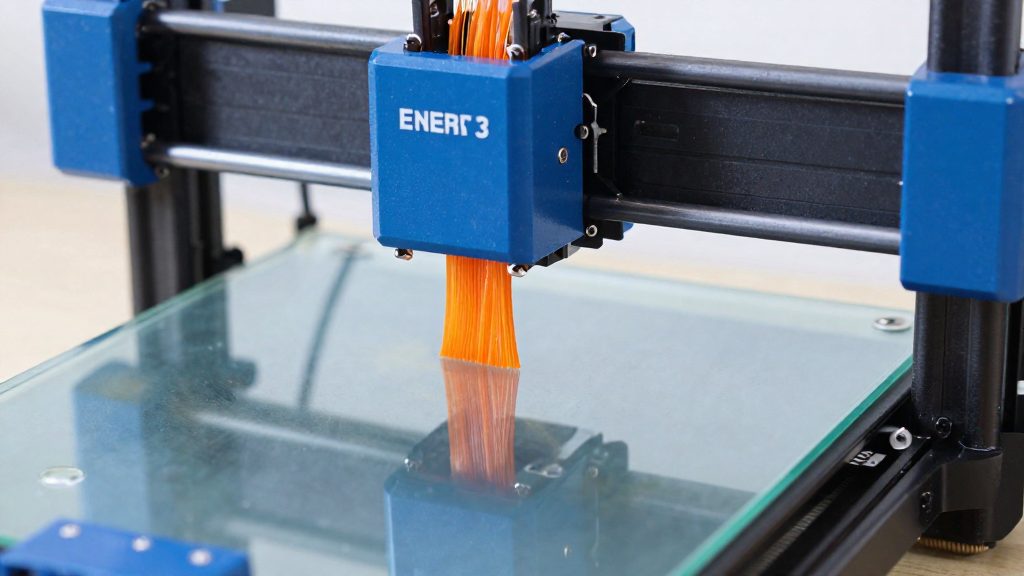
O PrusaSlicer é um fatiador gratuito e de código aberto que, na Ender 3 de uso doméstico, ajusta tanto a geometria da peça quanto o comportamento de cada filamento num único programa. Essa separação entre peça e material é o que o torna útil para diagnosticar defeitos de impressão.
Por que usar o PrusaSlicer na Ender 3?
Fatiador gratuito e de código aberto
O PrusaSlicer é distribuído sem custo, o que permite usá-lo sem licença paga. Por ser de código aberto, o projeto recebe atualizações públicas, e o usuário pode acompanhá-las sem depender de uma assinatura. Como o programa não está preso a um único modelo, as mesmas abas e a mesma lógica de ajuste servem para outras impressoras caso você troque de máquina.
Controle de camadas, suportes e preenchimento
Os ajustes de qualidade da peça ficam na aba Print, onde se definem a altura de camada, os suportes e o preenchimento. Já a aba Filament concentra a temperatura de extrusão. A separação ajuda a localizar a causa de um defeito: parâmetros de forma ficam na Print, parâmetros do material ficam na Filament.
| Aba | Parâmetros | Afeta |
|---|---|---|
| altura de camada, suportes, preenchimento | forma da peça | |
| Filament | temperatura | comportamento do material |
Comparação com fatiadores de fabricantes
Para a Ender 3 V3 SE, o PrusaSlicer não traz perfil de impressora embutido. Isso significa que o perfil da V3 SE precisa ser obtido por fora do programa, e vale conferir se o arquivo corresponde exatamente ao modelo da máquina.
Como instalar e selecionar o perfil da Ender 3
Para usar a Ender 3 no PrusaSlicer, baixe o programa, instale-o e escolha a impressora na lista de máquinas. Segundo 3Dprinterly (2023), o caminho é selecionar “Ender 3” na lista de impressoras da aba General, o que carrega a configuração base da máquina. A partir daí, os ajustes de filamento e de impressão são feitos nas abas seguintes.
Download e instalação do PrusaSlicer
- Baixe o PrusaSlicer pelo site oficial da Prusa Research, na versão para o seu sistema operacional (Windows, macOS ou Linux).
- Execute o instalador e aceite as opções padrão.
- Abra o programa ao final da instalação.
Assistente de configuração na primeira abertura
Na primeira execução, o Assistente de configuração pede para escolher o fabricante e o modelo das impressoras que você usa. Localize a Ender 3 na lista e marque-a. Se o seu modelo não aparecer, conclua o assistente sem marcar nada e faça a seleção manual na aba General, descrita abaixo.
Seleção de “Ender 3” na aba General
- Abra a aba General no painel de configuração.
- Abra a lista de impressoras e selecione “Ender 3”.
- Confirme que o nome da impressora aparece como perfil ativo antes de carregar um modelo.
Disponibilidade de perfil por modelo
| Modelo | Situação no PrusaSlicer |
|---|---|
| Ender 3 | Disponível na lista de impressoras da aba General |
| Ender 3 V3 SE | Sem perfil embutido; usar perfil da comunidade ou do fabricante |
| Perfis oficiais da Prusa | Disponíveis somente até a V2 |
A Ender 3 V3 SE é o caso que mais costuma gerar confusão: a lista não traz um perfil oficial para ela, e a configuração precisa vir de uma fonte externa.
A sua Ender 3 tem perfil embutido?
A Ender 3 V3 SE não tem perfil embutido no PrusaSlicer. Segundo o fórum oficial da Prusa Research (relato de usuários e moderadores, 2025), os perfis oficiais da Prusa só vão até a V2, e a V3 SE não aparece na lista de impressoras do programa. Antes de ajustar qualquer parâmetro, abra a lista de impressoras e procure o modelo. Se ele não estiver lá, o perfil precisa vir de outra fonte.
Perfis oficiais: limitados à V2
Os perfis incluídos no PrusaSlicer vão até a Ender 3 V2. Quem usa a V3 SE não deve esperar encontrar um perfil já embutido na lista de impressoras. Essa constatação define o próximo passo: buscar um perfil externo ou montar a configuração manualmente a partir de uma impressora parecida.
Alternativas: perfis de fabricante ou da comunidade
Para impressoras que o PrusaSlicer não traz de fábrica, os perfis de fabricante ou da comunidade são a alternativa indicada pelo mesmo fórum. Ao importar um perfil desse tipo, confirme se ele foi feito para o modelo exato da sua máquina. Um perfil criado para a V2 ou para outra versão pode não corresponder à V3 SE, e a diferença aparece na primeira impressão, com a mesa e o bico mal calibrados.
Depois de importar o perfil, verifique o nome da impressora na aba de configuração e salve a alteração como um perfil próprio. Assim você mantém uma cópia de referência caso precise voltar atrás.
Ajustes de impressora: área, bico e G-code
A área útil da Ender 3 é de 220 x 220 mm, segundo 3Dprinterly (2023). No PrusaSlicer, essa medida entra no perfil ao selecionar “Ender 3” na lista de impressoras da aba General. Com a máquina selecionada, o plater mostra o volume de impressão e qualquer peça posicionada fora dele fica marcada como inválida para o fatiamento.
Área de impressão
Depois de selecionar a impressora, confira em Printer Settings, na seção General, se o campo de forma da mesa (bed shape) corresponde a 220 x 220 mm. Esse valor limita o posicionamento das peças e o início da trajetória do bico, por isso vale conferir antes de fatiar qualquer modelo.
Diâmetro do bico e largura de extrusão
O diâmetro do bico deve ser informado conforme o bico instalado na máquina, no campo de diâmetro de bico da seção General, e a largura de extrusão é ajustada nas abas de impressão.
Código G de início e de fim
No PrusaSlicer, os campos de código G de início e de fim ficam na seção Custom G-code da aba Printer Settings, onde são colados os blocos que o fatiador insere no arquivo.
Perfil de filamento: onde ajustar a temperatura de extrusão e de mesa
No PrusaSlicer, a temperatura de extrusão é o ajuste principal de cada filamento, e a temperatura de mesa acompanha o mesmo perfil. Segundo 3Dprinterly (2023-10-20), o guia trata a temperatura como o primeiro ajuste a fazer, conforme o material, e reserva as abas Filament e Print para o ajuste fino. Para os valores numéricos de PLA, PETG e TPU, use a faixa indicada na ficha técnica do rolo.
Selecionar a impressora antes de ajustar
Na aba General, escolha Ender 3 na lista de impressoras.
Onde ajustar temperatura e acabamento
| Ajuste | Local no PrusaSlicer | Função |
|---|---|---|
| Temperatura de extrusão | Aba Filament, seção Temperature | Ajuste principal, definido por filamento |
| Temperatura de mesa | Aba Filament, seção Temperature | Acompanha o material escolhido |
| Ajuste fino | Abas Filament e Print | Refinamento após o ajuste principal |
Para cada material, crie ou edite um perfil de filamento separado, para que PLA, PETG e TPU não compartilhem valores.
Altura de camada, velocidade e retração: o que cada ajuste controla
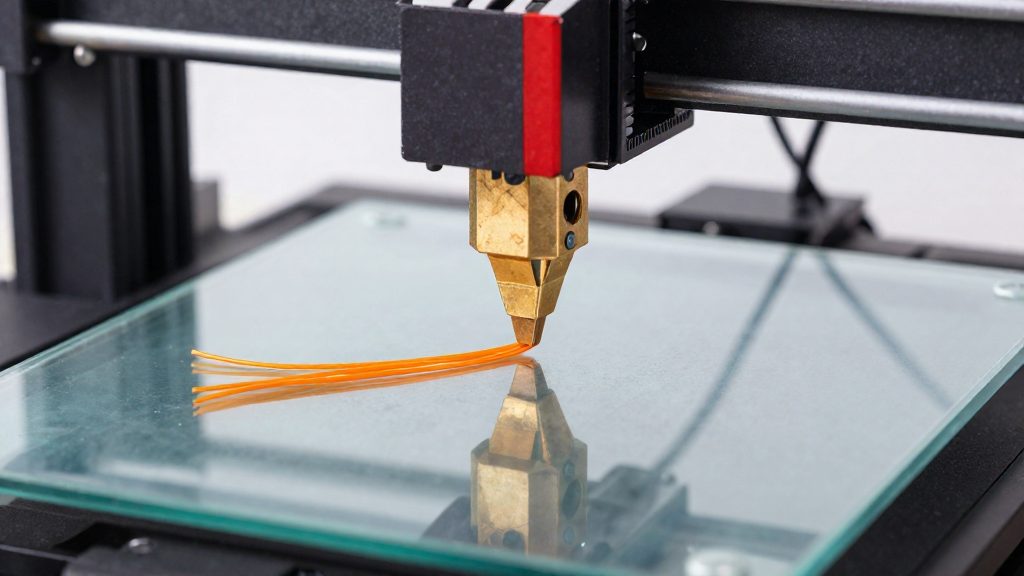
Na Ender 3, a qualidade final no PrusaSlicer depende de três ajustes que se influenciam: a altura de camada, as velocidades de impressão e a retração. Esses valores são definidos nas abas Print e Printer.
Altura de camada e acabamento
A altura de camada define a espessura de cada passagem do bico. Camadas mais finas reduzem as linhas horizontais visíveis em superfícies inclinadas e curvas, mas aumentam o número de camadas e, portanto, o tempo de impressão. Camadas mais grossas imprimem mais rápido e deixam o acabamento mais marcado.
A escolha depende da peça. Miniaturas e peças decorativas pedem valores finos. Peças funcionais que não expõem a superfície podem usar valores mais grossos para encurtar o tempo.
Velocidade de perímetro e de preenchimento
A velocidade de perímetro controla a parede externa, que é a parte visível da peça. Reduzi-la melhora o acabamento e a precisão dimensional, enquanto aumentá-la encurta a impressão e deixa a superfície mais irregular.
A velocidade de preenchimento (infill) afeta a parte interna, que não aparece no acabamento. Ela pode ser maior sem prejuízo visual. Manter os perímetros lentos e acelerar apenas o preenchimento é a forma mais direta de ganhar tempo sem perder qualidade externa.
Retração: distância e velocidade
A retração puxa o filamento de volta antes dos deslocamentos sem extrusão, o que reduz os fios entre partes. Ela depende de dois valores:
- Distância: quanto o filamento recua. Um valor excessivo pode deixar falta de material na saída do bico, e um valor insuficiente deixa fiapos.
- Velocidade: quão rápido o filamento recua.
Ajuste um valor por vez, em passos pequenos, e compare os resultados na mesma peça.
| Parâmetro | Onde ajustar no PrusaSlicer | Efeito principal |
|---|---|---|
| Altura de camada | Print > Layers and perimeters | Acabamento e tempo de impressão |
| Velocidade de perímetro | Print > Speed | Precisão e acabamento externo |
| Velocidade de preenchimento | Print > Speed | Tempo, sem efeito visual |
| Distância de retração | Printer > Extruder 1 | Fiapos e falta de material |
| Velocidade de retração | Printer > Extruder 1 | Fiapos |
Como calibrar e testar o perfil?
Segundo a 3Dprinterly (2023), o fluxo recomendado para a Ender 3 é fatiar, exportar o G-code, gravá-lo no cartão SD e acompanhar uma impressão de teste antes de imprimir peças finais.
Exportação do G-code e gravação no cartão SD
O arquivo precisa ser gerado pelo PrusaSlicer com o perfil da impressora já selecionado. Os passos são:
| Etapa | Ação | Verificação antes de avançar |
|---|---|---|
| 1 | Carregar o modelo e clicar em Slice | A pré-visualização mostra as camadas e o suporte esperado |
| 2 | Exportar o G-code | O arquivo tem extensão .gcode |
| 3 | Copiar o arquivo para o cartão SD e inseri-lo na impressora | O nome do arquivo usa letras e números simples |
Sempre refatie depois de qualquer mudança no modelo ou no perfil. Um G-code antigo continua usando os parâmetros anteriores.
Impressão de teste com o perfil novo
Comece pela temperatura do bico, ajustando-a na aba Filament para o material escolhido. Depois imprima uma peça de teste simples e observe o resultado. Se for preciso corrigir algo, ajuste as configurações de Filament e Print, uma por vez, e imprima novamente.
Calibração do fluxo de extrusão
Para calibrar o fluxo, imprima um cubo de teste e meça as paredes com um paquímetro. Compare a medida real com a dimensão do modelo no PrusaSlicer. Se a parede estiver mais fina ou mais grossa, ajuste o multiplicador de extrusão na aba Filament e imprima novamente. O ajuste deve ser feito com base na medição de cada filamento.
Defeitos comuns e como corrigir no fatiador
Fiapos, descolamento da peça da mesa e subextrusão são defeitos comuns, e o PrusaSlicer permite corrigir parte deles.
Fiapos entre partes da peça
Os fiapos são fios finos deixados entre trechos separados do objeto, causados por material que escorre durante os deslocamentos. Para fiapos, reduza a temperatura na aba Filament em pequenos passos e imprima de novo a mesma peça de teste, porque temperatura alta demais deixa o material mais fluido e aumenta o escorrimento.
Descolamento e adesão à mesa
No descolamento, as bordas da peça levantam da mesa, geralmente nas primeiras camadas. No PrusaSlicer, a aba Print oferece a opção de brim em Skirt and brim: ele adiciona uma faixa extra de material ao redor da base, o que aumenta a área de contato com a mesa. A temperatura da mesa é controlada na aba Filament, junto da temperatura do bico. Limpe e nivele a mesa antes de cada impressão, pois superfície suja reduz a aderência mesmo com os ajustes corretos.
Subextrusão e ajuste de fluxo
A subextrusão aparece como lacunas, camadas finas demais ou paredes frágeis, porque o bico não deposita material suficiente. O ajuste fica na aba Filament, no campo Extrusion multiplier. Aumente o valor em pequenas variações e confirme o resultado com uma impressão de teste.
| Sintoma | Onde ajustar no PrusaSlicer | Efeito esperado |
|---|---|---|
| Fiapos | Filament > Temperature | Reduz o escorrimento entre trajetos |
| Descolamento das bordas | Print > Skirt and brim (brim) | Aumenta a área de adesão na base |
| Descolamento das bordas | Filament > Temperature (mesa) | Melhora a aderência da primeira camada |
| Subextrusão | Filament > Extrusion multiplier | Aumenta a quantidade de material depositado |
Perguntas frequentes
Como o modelo sai do PrusaSlicer e chega à Ender 3?
Você fatia a peça, exporta o G-code (o arquivo de instruções da impressora) e grava esse arquivo no cartão SD que vai para a máquina. Segundo 3Dprinterly (2023), o fluxo termina com uma impressão de teste antes de qualquer peça grande.
Qual ajuste devo mexer primeiro ao trocar de filamento?
Comece pela temperatura de extrusão, que depende do filamento escolhido e fica na aba Filament. Só depois faça o ajuste fino na aba Print, onde ficam os parâmetros de forma da peça.
Se a Ender 3 V3 SE não tem perfil embutido, onde consigo um?
O PrusaSlicer não inclui perfil para a V3 SE, e os perfis oficiais da Prusa vão só até a V2. Perfis de outras marcas costumam vir da comunidade ou do próprio fabricante da impressora, então confira se o arquivo corresponde ao modelo exato antes de usá-lo.