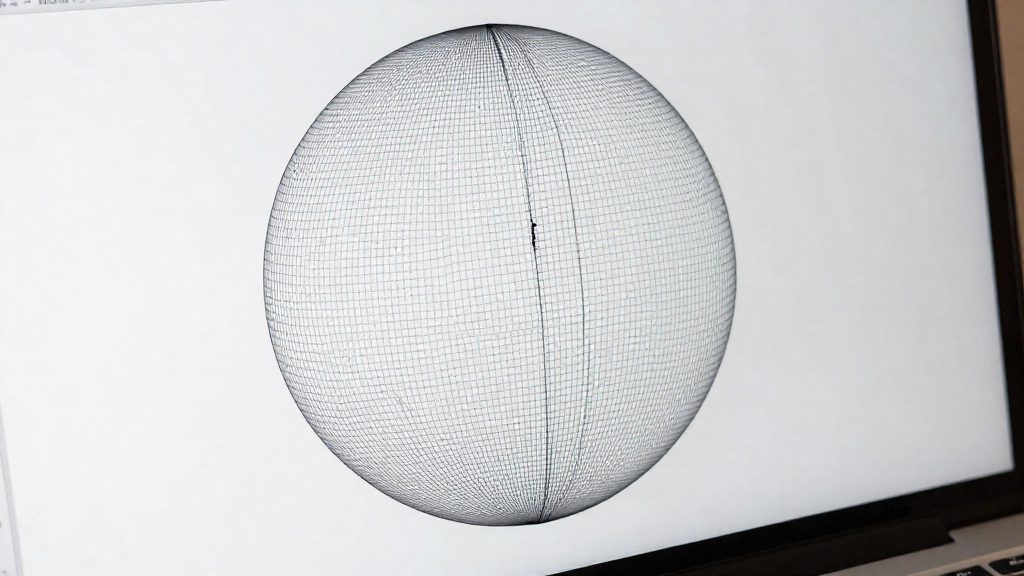
Uma malha não estanque é um modelo STL cuja superfície não forma um volume fechado e bem definido. Isso acontece quando uma aresta é compartilhada por mais de duas faces ou quando existe uma borda aberta ligada a apenas uma face. A regra que separa as duas situações é direta: em uma malha estanque, cada aresta conecta exatamente duas faces. Qualquer outra contagem indica erro de geometria.
O que é uma malha não estanque?
Aresta compartilhada por mais de duas faces
Quando três ou mais faces se encontram na mesma aresta, a malha passa a ser non-manifold. A geometria fica ambígua, porque não há uma definição única de qual lado da superfície contém material. Esse defeito costuma surgir de faces extras ou internas, que sobram após operações de união entre peças ou de modelagem com sobreposições.
Segundo a SimplyPrint (central de ajuda, 2026-06-26), a correção envolve apagar manualmente as faces extras ou internas, até que cada aresta conecte exatamente duas faces. O objetivo é restaurar a relação de duas faces por aresta em todo o modelo.
Buracos: arestas de contorno ligadas a uma só face
Uma aresta de contorno pertence a apenas uma face. Quando essas arestas formam um anel fechado, o resultado é um buraco na superfície. Um modelo com buraco não tem interior e exterior bem separados, mesmo que visualmente pareça completo.
Uma inspeção visual não basta, porque um modelo pode parecer completo e ainda ter buracos. Para testar, use Select All by Trait > Non-Manifold no Blender ou o indicador Manifold do Slic3r. Bordas abertas aparecem como contornos isolados, principalmente em áreas de transição entre superfícies.
Efeito do erro no fatiamento e na impressão
O fatiador precisa reconhecer o modelo como um volume fechado para calcular as camadas e distinguir o que é material do que é vazio. Com uma aresta de contorno ou uma aresta compartilhada por mais de duas faces, essa distinção deixa de ser confiável. O resultado pode ser um preenchimento em lugares errados ou trajetórias incompletas, dependendo de como o fatiador interpreta a superfície.
Por isso, a malha deve ser verificada antes de ser fatiada, e não depois de uma falha na impressão. Uma geometria que nunca foi fechada corretamente pode contribuir para falhas durante a impressão, por isso a verificação deve vir antes do fatiamento.
Como identificar os erros no fatiador?
O Slic3r mostra a condição do modelo logo ao abrir o arquivo. Segundo LulzBot / DigiKey Maker.io (2023), o painel inferior direito indica se o modelo é non-manifold e quantos erros ele contém.
Painel inferior direito e contagem de erros
Ao abrir o STL, leia o painel inferior direito em duas informações:
- Contagem de erros: o número de problemas de malha detectados no arquivo.
- Indicador Manifold: mostra Yes ou No.
Se a contagem for maior que zero, o modelo deve ser corrigido antes do fatiamento.
Indicador Manifold: Yes ou No
| Indicador Manifold | Significado | Ação |
|---|---|---|
| Yes | Nenhuma aresta non-manifold nem borda aberta detectada | Seguir para o fatiamento |
| No | Há arestas non-manifold na malha | Corrigir o arquivo e confirmar que o indicador passa a Yes |
Modelo manifold que ainda fatia errado
Um arquivo com Manifold: Yes pode, mesmo assim, gerar fatias incorretas. Nesse caso, a causa provável são normais invertidas, faces com a orientação trocada. Esse problema não aparece no indicador Manifold, porque a malha é tecnicamente válida.
Reparo automático no fatiador
Antes de editar a malha à mão, teste as funções de reparo que já existem no fatiador. Elas corrigem parte dos problemas de malha não estanque sem exigir software de modelagem.
Slic3r: File > Repair STL file
No Slic3r, abra File > Repair STL file e aplique o reparo ao modelo. Depois de aplicar o reparo, confirme que o indicador Manifold aparece como Yes. Depois do reparo, confirme que o campo Manifold aparece como Yes.
Bambu Studio e OrcaSlicer: funções Fix
O Bambu Studio e o OrcaSlicer incluem funções Fix para corrigir a malha. Essas funções são alimentadas pelo Netfabb e só estão disponíveis no Windows.
Alternativa online: Formware Online STL Repair
Quando o fatiador não resolve o arquivo, use o Formware Online STL Repair, citado como alternativa automática para fechar buracos. Ele funciona no navegador e não exige instalar nenhum programa adicional.
Como corrigir manualmente no Blender?
A correção manual no Blender tem duas etapas: localizar os defeitos e depois fechá-los. No modo de edição, use Select All by Trait > Non-Manifold para destacar as arestas problemáticas.
Os buracos são o segundo tipo de defeito. Para fechá-lo, use Fill Holes ou Bridge Edge Loops. Se nenhum dos dois resolver a geometria, crie as faces à mão.
Antes de fechar os buracos, funda os vértices duplicados com Merge by Distance.
| Defeito | Comando no Blender | Ação |
|---|---|---|
| Aresta compartilhada por mais de duas faces | Select All by Trait > Non-Manifold | Apagar faces extras ou internas |
| Vértices duplicados | Merge by Distance | Fundir os vértices |
| Buraco (aresta de contorno) | Fill Holes ou Bridge Edge Loops | Fechar com faces novas |
| Buraco sem fechamento automático | Criação manual de faces | Desenhar as faces à mão |
Normais invertidas e faces internas
Um modelo pode passar na verificação de manifold e ainda fatiar de forma errada quando as normais invertidas apontam para dentro da peça. Nesse caso, o problema está na orientação das faces, não na estrutura da malha, e a correção é feita no software de modelagem.
Recalcular as normais com Recalculate Outside
No Blender, entre no modo Edit, selecione todas as faces e aplique Recalculate Outside. A função reorienta as normais para que todas apontem para fora.
Remover faces extras ou internas à mão
Faces internas são geralmente restos de uma modelagem anterior, como duas partes unidas sem fusão. Elas podem tornar a geometria ambígua para o fatiador. Para removê-las:
- Localize as faces que ficam dentro do volume, rotacionando a peça em vista de corte.
- Selecione apenas essas faces e apague-as.
Como confirmar que o STL está pronto?
Um STL está pronto para impressão quando não restam arestas non-manifold. A verificação final usa o add-on 3D Print Toolbox no Blender. Segundo Meshy (2026), o fluxo manual termina com essa checagem, feita após Merge by Distance, Fill Holes e Recalculate Outside.
Antes de rodar o add-on, localize os pontos problemáticos com Select > Select All by Trait > Non-Manifold. Esse comando seleciona as arestas com erro.
Depois da limpeza manual, siga esta sequência:
| Ordem | Ação | Onde |
|---|---|---|
| 1 | Selecionar as arestas non-manifold com Select All by Trait | Blender |
| 2 | Apagar as faces extras ou internas nessas arestas | Blender |
| 3 | Rodar a verificação com o 3D Print Toolbox | Add-on no Blender |
| 4 | Corrigir à mão as arestas non-manifold que ainda aparecerem | Blender |
| 5 | Repetir a verificação até o modelo passar | 3D Print Toolbox |
A nova verificação de imprimibilidade é obrigatória após qualquer reparo aplicado, manual ou automático. Não exporte o arquivo com base na checagem anterior, porque a alteração pode ter criado um erro novo. Só avance quando o 3D Print Toolbox não indicar mais problemas.
Com o modelo validado, exporte o arquivo em STL ou 3MF. Meshy (2026) indica esses dois formatos como saída final depois da validação. Antes de exportar, confirme que a checagem final foi rodada sobre a versão do modelo que será enviada ao fatiador, sem reparos posteriores pendentes.