O que é um arquivo STL e por que preparar?
Um arquivo STL é uma malha de triângulos que descreve a superfície externa de um objeto 3D. Ele não contém instruções de camadas, velocidade ou temperatura, por isso precisa ser processado em um fatiador como o Cura antes de chegar à impressora. Esse processamento converte a malha em instruções que a máquina consegue executar.
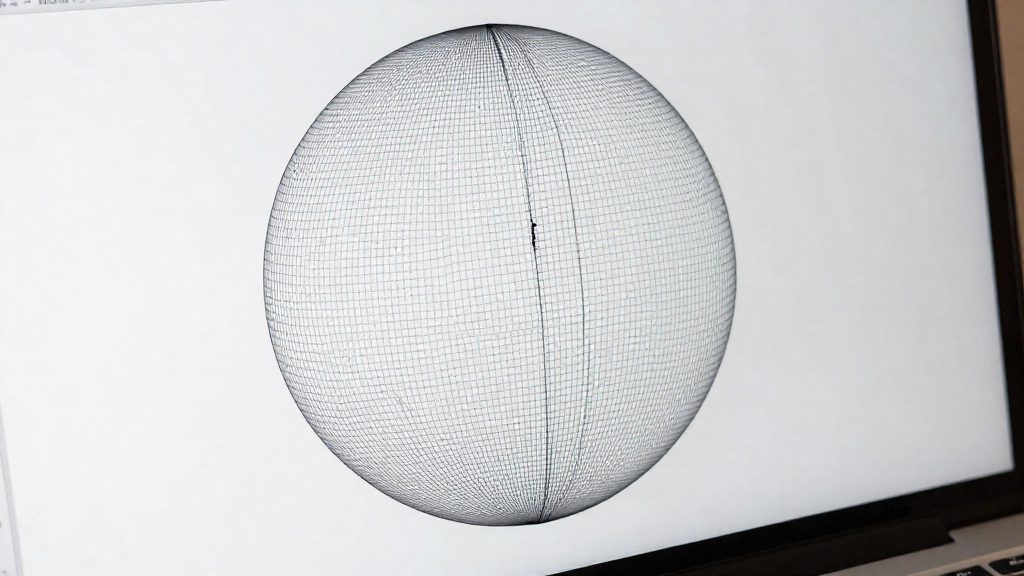
Formato STL como malha de triângulos
O STL representa o objeto como um conjunto de triângulos conectados, e cada triângulo define apenas uma parte da geometria externa. A malha mostra a forma, mas não diz como a impressora deve depositar o material. Por isso, o fatiador interpreta a malha de triângulos e calcula o contorno de cada camada.
Fluxo do Blender até o fatiador
Segundo Alura (2021), o caminho mais direto parte do Blender até o Cura, com as etapas abaixo:
| Etapa | Ação | Onde |
|---|---|---|
| 1 | Exportar a malha selecionada, definindo nome, escala e orientação | Blender: File > Export > STL |
| 2 | Importar o arquivo STL | Cura |
| 3 | Fatiar a peça | Cura |
| 4 | Verificar as camadas antes de imprimir | Aba Preview do Cura |
Impressora montada e calibrada antes do fatiamento
O fatiamento gera instruções para uma impressora específica, então a máquina precisa estar pronta nesse momento. Segundo Linux Magazine (2019), não se imprime um STL diretamente: o arquivo deve ser processado em um fatiador, e a impressora já deve estar montada, calibrada e testada. Fatiar antes dessa preparação pode levar a um G-code que não corresponde ao comportamento real da máquina.

Como verificar e reparar a malha?
Um STL com buracos ou faces mal orientadas precisa ser corrigido antes da impressão.
Erros comuns na malha
- Buracos: lacunas na superfície, sem faces que a fechem. O fatiador pode preencher o trecho de forma errada ou ignorá-lo.
- Faces invertidas: faces com a normal voltada para dentro. O programa pode interpretar o interior da peça como exterior.
- Arestas não manifold: arestas compartilhadas por mais de duas faces, ou vértices que se tocam de forma ambígua.
Conferir a malha no Preview
Depois de importar o STL no fatiador, fatie o modelo e confira a aba Preview. Camadas ausentes, trechos vazios ou partes soltas indicam problema de malha. Corrija o arquivo na origem, porque a impressora não corrige a geometria.
Reparo automático ou correção manual
O reparo automático é feito por ferramentas de reparo ou pelo próprio fatiador, que tentam fechar buracos e reorientar faces. É mais rápido, mas pode deformar detalhes finos.
A correção manual é feita no editor de malha, como o Blender usado na exportação: você seleciona as arestas problemáticas, preenche o buraco e recalcula as normais.
| Método | Quando usar | Limitação |
|---|---|---|
| Automático (fatiador ou ferramenta de reparo) | Defeitos simples e pequenos | Pode alterar detalhes finos |
| Manual (editor de malha) | Buracos grandes ou arestas ambíguas | Exige conhecimento de modelagem |
Use a correção manual quando o reparo automático altera a forma do modelo. Em qualquer caso, a verificação final é feita novamente no Preview.
Escala, unidades e orientação da peça
Antes de fatiar, o modelo precisa estar no tamanho e na posição corretos sobre a mesa de impressão.
Nome, escala e unidades na exportação
Dê ao arquivo um nome que identifique a peça e a versão, para não confundir exportações diferentes. Confira a escala no momento da exportação, porque o tamanho escolhido ali é o que chega ao fatiador. Antes de fatiar, verifique o tamanho real da peça na própria tela do Cura.
Seleção de face para alinhar à mesa
No Cura, a função Select face to align to build plate gira a peça para que a face escolhida fique apoiada sobre a mesa. Escolha uma face plana e larga como base, pois ela oferece a área de contato mais estável. A orientação altera o tempo e a quantidade de material gastos, por isso compare o Preview antes e depois de reorientar.
Reorientação e economia de material
No exemplo do mesmo artigo, reorientar a peça com essa função reduziu o tempo e o material em mais da metade. O ganho depende da geometria, e o exemplo não informa a peça usada nem a diferença exata em gramas ou minutos.
Quando usar suportes, brim e raft?
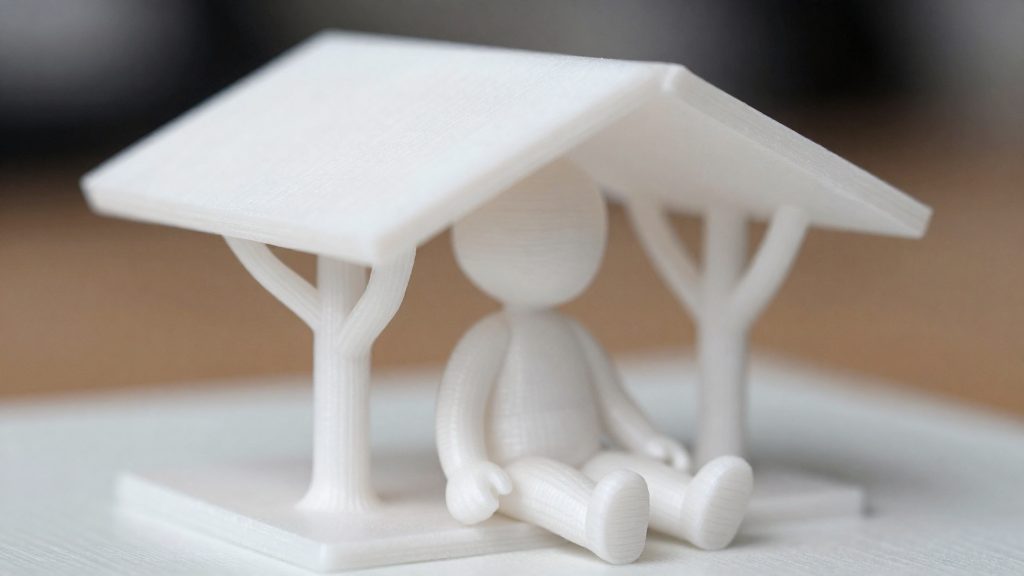
Suportes são estruturas temporárias que sustentam partes suspensas durante a impressão FDM. Quando a peça tem saliências ou pontes sem apoio por baixo, ative Generate Support no Cura e faça um novo fatiamento, porque a opção só entra no G-code depois que a peça é fatiada de novo, segundo Alura (2021-09-27). Antes de enviar o arquivo, confira na aba Preview se as estruturas aparecem exatamente nas áreas suspensas.
Peças sem partes suspensas normalmente não precisam de suportes, e o risco passa a ser a aderência da base. Os recursos de aderência atuam na primeira camada:
| Recurso | Função | Quando considerar |
|---|---|---|
| Suportes | Sustentam partes suspensas | Saliências e pontes sem apoio abaixo |
| Brim | Borda plana extra presa à base da peça | Base pequena ou com tendência a descolar da mesa |
| Raft | Camada base sacrificial sob toda a peça | Base irregular ou que precisa de uma camada intermediária com a mesa |
Tanto o brim quanto o raft são removidos após a impressão. Largura, espessura e número de camadas devem ser ajustados conforme o filamento e a mesa.
Configurações essenciais no fatiador
Depois de importar o STL no fatiador, os parâmetros de camada, perímetros, preenchimento e velocidade definem a resistência da peça, o tempo de impressão e o acabamento da superfície. No Cura, esses ajustes ficam no painel de configurações de impressão, e a aba Preview permite conferir o resultado antes de enviar o arquivo à impressora. Não há valores universais: a ficha técnica do filamento ou da resina é o ponto de partida, e cada parâmetro deve ser validado com um teste curto.
| Parâmetro | O que controla | Efeito ao aumentar |
|---|---|---|
| Altura de camada | Espessura de cada passe de material | Impressão mais rápida, menor detalhe em curvas |
| Espessura de parede | Número de perímetros externos | Mais resistência em bordas e furos, mais material gasto |
| Densidade de preenchimento | Quantidade de material no interior | Mais rigidez, mais tempo e massa |
| Padrão de preenchimento | Geometria da estrutura interna | Altera rigidez e tempo, conforme o padrão escolhido |
| Velocidade | Ritmo de deslocamento do bico ou da cura | Tempo menor, mais risco de defeitos em detalhes |
Em geral, perímetros e preenchimento influenciam a resistência da peça; ajuste um deles por vez e teste o resultado.
Temperatura e velocidade devem ser configuradas por perfil de material. Em impressoras FDM, o fatiador armazena temperatura do bico e da mesa para cada filamento. Em impressoras de resina, o perfil controla o tempo de exposição de cada camada. Ajuste um parâmetro por vez e registre o resultado de cada teste.
Como exportar o G-code e testar a primeira camada?
O G-code é o arquivo de instruções que a impressora executa, e ele só existe depois do fatiamento. O exemplo abaixo usa o Cura, com a malha exportada do Blender.
Exportar o STL e gerar o G-code no Cura
| Etapa | Ação | Verificação |
|---|---|---|
| 1 | Blender: File > Export > STL | Escala e orientação definidas antes de salvar |
| 2 | Cura: importar o STL | Peça posicionada sobre a mesa de impressão |
| 3 | Fatiar | G-code gerado sem erros |
| 4 | Aba Preview | Camada inferior visível e completa |
Após o fatiamento, o G-code gerado é o arquivo que segue para a impressora. O método de envio varia conforme o modelo da impressora.
Altura e largura da primeira camada
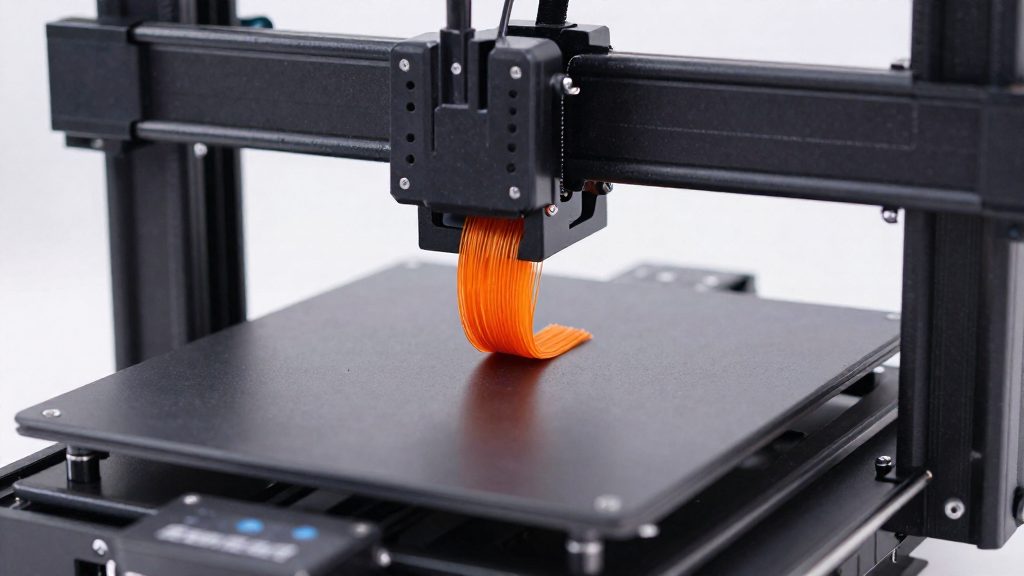
A primeira camada é a base que adere à mesa, e tudo o que vem depois depende dela. A verificação deve ser visual. As linhas devem estar achatadas e unidas, sem vazios entre elas, e a largura deve ser uniforme ao longo do desenho. No Preview, observe se a camada inferior cobre toda a área da peça.
Sinais de primeira camada mal aderida
- Cantos que se levantam da mesa durante a impressão.
- Linhas separadas, com frestas entre elas, indicando pouca compressão contra a mesa.
- Linhas excessivamente largas ou borradas, que se fundem em uma massa irregular.
- Peça que se desloca ou se solta antes de terminar.
Para testar antes da impressão completa, inicie o trabalho e observe os primeiros minutos. Se as linhas se separarem ou a peça começar a se mover, interrompa, ajuste a mesa e refaça a verificação.
Diferenças entre FDM e resina no preparo
O ponto de partida é o mesmo nos dois casos: um arquivo STL que precisa passar por um fatiador antes de ir para a impressora. A diferença está no fluxo de trabalho dentro do fatiador, que varia conforme a tecnologia.
Fluxo FDM no Cura
No FDM, o fluxo no Cura segue as etapas já descritas: importar, orientar, gerar suportes se necessário, fatiar e conferir o Preview.
Suportes e fluxo na resina
A lógica de partes suspensas descrita para o Cura serve de ponto de partida para identificar onde a peça precisa de apoio. Os parâmetros de suporte próprios da resina devem ser conferidos na documentação do fabricante da impressora.
Perguntas frequentes
O que fazer se a peça tiver partes suspensas?
Ative Generate Support no Cura e fatie novamente, para que o programa crie estruturas de apoio sob as áreas sem base. Sem esse passo, as camadas que ficam no ar podem sair deformadas ou não se formar.
Como reduzir o material gasto sem alterar o modelo?
Use Select face to align to build plate no Cura para escolher a face que vai apoiar na mesa. Segundo a Alura (2021), no exemplo do artigo essa reorientação reduziu o tempo e o material em mais da metade.
Preciso corrigir a malha se o Cura aceitar o arquivo?
Sim, porque o Cura pode aceitar um STL com falhas e ainda gerar um resultado incorreto. Buracos e faces invertidas podem fazer o fatiador preencher trechos de forma inesperada, por isso confira a peça na aba Preview antes de enviar o G-code à impressora.