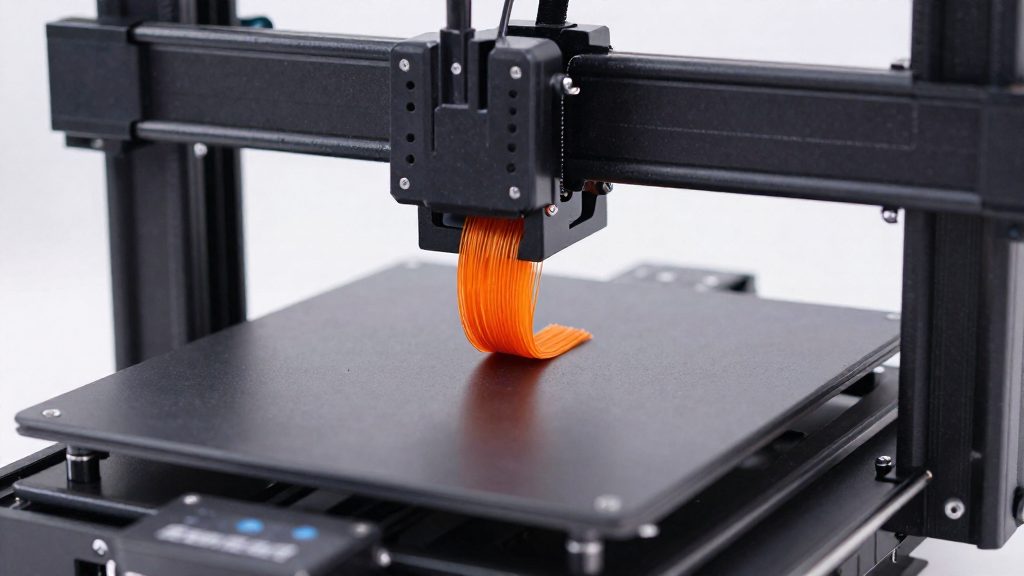
Além do Printables, criado pela própria Prusa, a Prusa cita como alternativas o Thingiverse, o Pinshape, o YouMagine, o Yeggi, o MyMiniFactory e o Cults3D, segundo a Prusa Research (2026). Algumas dessas plataformas oferecem modelos gratuitos e pagos no mesmo catálogo, por isso convém conferir, antes de baixar, se cada arquivo é gratuito e sob que licença.
Onde baixar modelos 3D gratuitos?
As seis alternativas citadas pela Prusa
A Prusa cita seis alternativas ao Printables: Thingiverse, Pinshape, YouMagine, Yeggi, MyMiniFactory e Cults3D. A tabela abaixo mostra o que as fontes confirmam sobre o Printables e sobre duas dessas alternativas.
| Plataforma | Informação verificada |
|---|---|
| Printables | Criado pela Prusa; oferece arquivos de objetos e arquivos GCODE prontos para imprimir; tem grupos para conectar criadores da mesma região (Prusa Research, 2026) |
| Thingiverse | Permite filtrar modelos por tipo de licença (Hipertextual, 2026-05-17) |
| MyMiniFactory | Especializado em miniaturas, brinquedos e jogos de tabuleiro (Hipertextual, 2026-05-17) |
Catálogos com modelos gratuitos e pagos
Na prática, uma mesma busca pode retornar os dois tipos.
Plataformas generalistas e especializadas
O Thingiverse permite download sem login e filtro por tipo de licença.
Para escolher, compare o tipo de objeto que você procura com o foco declarado de cada site. Se o objeto se encaixa no nicho de uma plataforma especializada, comece por ela; caso contrário, use uma plataforma de catálogo amplo.
Como preparar o arquivo após o download
- Confirme a licença e, se exigido, o crédito ao autor.
- Importe o arquivo no PrusaSlicer, que converte o modelo em GCODE para a impressora.
Printables, Thingiverse e Cults: o que cada um oferece
Os três sites reúnem modelos para impressão 3D, mas se diferenciam pelo tipo de acesso, pelo conteúdo e pelos filtros. Segundo o Hipertextual (2026), o Printables e o Thingiverse permitem download sem login, enquanto o Cults exige conta. A tabela resume as diferenças principais.
| Plataforma | Acesso | Recurso destacado |
|---|---|---|
| Printables | Download sem login | Grupos para conectar criadores da mesma região |
| Thingiverse | Download sem login | Filtro por tipo de licença |
| Cults | Conta obrigatória (Google, Facebook ou GitHub) | Filtro para excluir conteúdo gerado por IA |
Printables: criado pela Prusa
A plataforma oferece dois tipos de arquivo: modelos de objetos, que precisam ser fatiados antes da impressão, e arquivos GCODE, que já contêm os comandos prontos para a impressora. Quem prefere evitar o fatiamento pode procurar os arquivos GCODE, desde que sejam compatíveis com a sua impressora e o seu filamento.
A plataforma também tem grupos que reúnem criadores da mesma região, útil para quem busca encontrar pessoas próximas com interesses parecidos.
Thingiverse: acesso livre e filtro de licença
Sua ferramenta mais útil para quem imprime em casa é o filtro por tipo de licença, que permite localizar rapidamente modelos com as condições de uso desejadas antes do download. Vale checar esse filtro sempre que o modelo for ser usado de forma diferente do uso pessoal.
Cults: conta obrigatória e filtro de IA
O Cults exige cadastro. A conta pode ser criada com Google, Facebook ou GitHub. O site oferece um filtro que exclui conteúdo gerado por IA.
Sites para nichos: miniaturas e peças funcionais
Os catálogos especializados reúnem um tipo de modelo, enquanto as plataformas generalistas misturam categorias. Segundo o Hipertextual (2026-05-17), o MyMiniFactory é especializado em miniaturas, brinquedos e jogos de tabuleiro, o que o torna o ponto de partida natural para esses três tipos de impressão.
MyMiniFactory para miniaturas e jogos de tabuleiro
O foco declarado do MyMiniFactory em miniaturas e jogos de tabuleiro significa que a busca tende a devolver peças de figura e acessórios de jogo, e não objetos utilitários.
Brinquedos como categoria
O MyMiniFactory também é especializado em brinquedos, segundo o Hipertextual. A busca deve começar pelo termo do brinquedo desejado.
Plataformas generalistas para peças funcionais
Use a busca por termo e confira a licença e as fotos de impressão.
Especializado ou generalista
A escolha depende do tipo de impressão.
Posso usar e vender o que baixei? Entenda as licenças
Muitos modelos gratuitos são publicados sob licenças Creative Commons, e cada licença define o que você pode fazer com o arquivo. Antes de imprimir, localize o campo de licença na página do modelo. Ele indica se a impressão é apenas para uso próprio ou se também é permitida a venda das peças.
Creative Commons Attribution Non Commercial
Um exemplo de licença Creative Commons é a Attribution - Non Commercial, que tem duas regras:
- Crédito obrigatório: o autor original deve ser citado.
- Uso comercial proibido: o modelo não pode ser usado com fins comerciais.
Na prática, você pode imprimir a peça para si mesmo, desde que mantenha o crédito ao autor. Vender as peças impressas, ou usar o arquivo em um produto comercial, não é permitido nessa licença.
Licenças variadas entre plataformas
Os modelos gratuitos não seguem um padrão único. Nas variantes Creative Commons, leia o texto completo da licença indicada antes de qualquer uso comercial.
Formatos STL, OBJ e 3MF: qual escolher?
Para imprimir um modelo baixado, o PrusaSlicer aceita três formatos de malha: STL, OBJ e 3MF. Segundo a Prusa Research (2026), basta que o arquivo esteja em um desses três formatos para ser importado. Depois da importação, o fatiador converte o modelo em GCODE, e é esse arquivo que a impressora de fato executa.
Os três formatos aceitos
| Formato | O que contém | Ponto de atenção |
|---|---|---|
| STL | Apenas a geometria da superfície, em triângulos | Não guarda cor, material nem configurações de impressão |
| OBJ | Geometria e, em muitos casos, referências de cor ou textura | Pode vir acompanhado de arquivos auxiliares separados |
| 3MF | Geometria mais metadados, podendo incluir vários objetos e configurações | Formato mais completo para projetos com múltiplas peças |
Na prática, o STL é o formato mais comum entre os modelos gratuitos e o mais simples de abrir. O 3MF tende a ser a escolha melhor quando o arquivo traz várias peças organizadas ou ajustes já definidos pelo autor. O OBJ aparece com frequência em modelos que incluem cor ou textura, mas exige que os arquivos associados estejam juntos na mesma pasta.
O que é o GCODE pronto
O GCODE é o arquivo já fatiado: contém as instruções de movimento, temperatura e extrusão que a impressora segue linha por linha.
Um GCODE baixado pronto dispensa a etapa de fatiamento, mas só funciona com a impressora e a configuração para as quais foi gerado. Um arquivo fatiado para um modelo de impressora diferente, com outro bico ou outro filamento, pode produzir resultado incorreto. Por isso, confirme na página do modelo o equipamento indicado antes de enviar o arquivo à impressora.
Onde encontrar cada formato
Confira a lista de arquivos na página do modelo.
Como preparar o arquivo no fatiador
Para imprimir um modelo baixado, o PrusaSlicer precisa importá-lo, fatiá-lo e exportar o resultado em GCODE, o formato que a impressora executa.
Importação do arquivo
Abra o PrusaSlicer e use Arquivo > Importar para carregar o modelo. O atalho é Ctrl+I no Windows e no Linux, ou Cmd+I no macOS. O objeto aparece na mesa de impressão virtual. Se o arquivo contiver vários objetos, cada um fica separado e pode ser selecionado individualmente antes do fatiamento.
Fatiamento em GCODE
Na barra lateral, escolha o perfil de impressora, de filamento e de qualidade correspondentes ao seu equipamento. Em seguida, clique em Fatiar agora (Ctrl+R). O programa calcula as camadas e o caminho da ferramenta, e mostra na prévia a estimativa de tempo e de consumo de filamento. Use a visualização por camadas para localizar áreas que não foram preenchidas corretamente antes de seguir para a exportação.
Exportação para a impressora
Clique em Exportar G-code (Ctrl+G) e salve o arquivo no cartão SD ou na pasta de envio da impressora. Em modelos com conectividade de rede, o PrusaSlicer também oferece envio direto a partir do próprio programa, quando o equipamento estiver configurado para isso.
| Etapa | Ação no PrusaSlicer | Atalho |
|---|---|---|
| Importar | Arquivo > Importar | Ctrl+I / Cmd+I |
| Fatiar | Fatiar agora | Ctrl+R |
| Exportar | Exportar G-code | Ctrl+G |
Como avaliar se um modelo vai imprimir bem?
Antes de fatiar, a página do modelo e o próprio arquivo já mostram se a peça tem boas chances de sair bem. Três verificações cobrem a maior parte dos problemas: a malha, a escala e os resultados de outras pessoas que já imprimiram o mesmo modelo.
Inspeção da malha no visualizador do fatiador
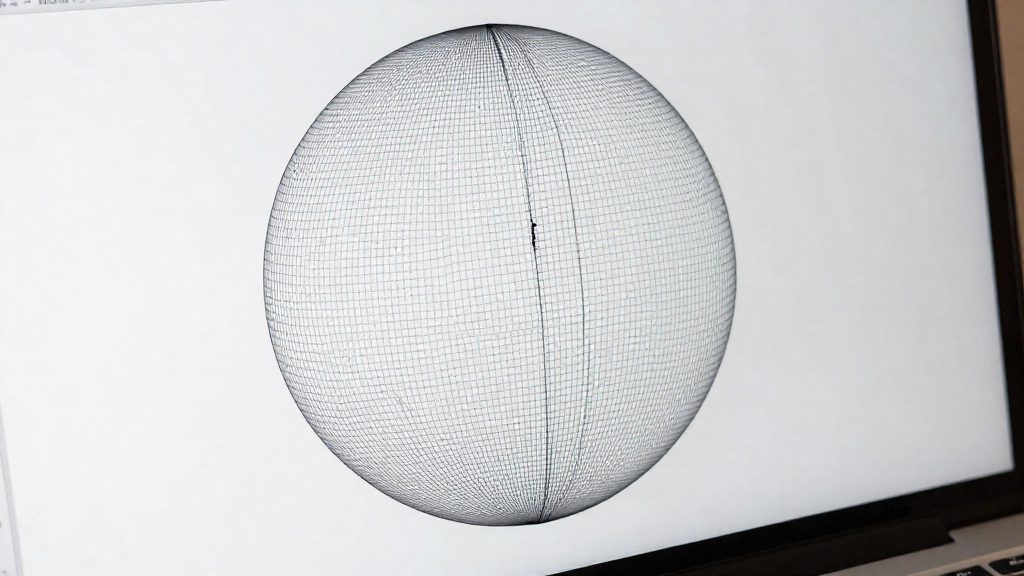
Abra o arquivo no visualizador do PrusaSlicer e gire o objeto em todos os ângulos. A tabela abaixo resume o que procurar e o que indica problema.
| Verificação | Onde olhar | Sinal de alerta |
|---|---|---|
| Furos na superfície | Todas as faces, incluindo a parte de baixo | Áreas sem face ou buracos visíveis |
| Peças soltas | Partes separadas que deveriam estar unidas | Componentes flutuando ou desconectados |
| Paredes finas | Bordas, pinos e detalhes pequenos | Espessura menor que o diâmetro do bico |
Se a malha tiver falhas, o fatiador pode gerar camadas incompletas ou ignorar partes do objeto. Nesse caso, o modelo precisa ser corrigido ou substituído por outra versão.
Conferência de escala e tamanho
Compare a medida do objeto com a indicada na descrição da página. No visualizador, as dimensões aparecem em milímetros. Se o autor publicou a peça em outra unidade ou em outra escala, ela pode sair muito maior ou menor que o esperado.
Confirme também se a peça cabe na área de impressão da sua impressora antes de seguir. Miniaturas são publicadas em escalas variadas, por isso vale checar a proporção com uma referência conhecida.
Leitura da descrição e das fotos de impressões feitas
A descrição do autor, os comentários e as fotos de peças já impressas mostram se o modelo foi testado de fato. Procure por:
- fotos de versões impressas, não apenas renders;
- menção ao material e ao tipo de suporte usados;
- relatos de empenamento, peças que não encaixam ou detalhes perdidos.
Perguntas frequentes
Preciso criar conta para baixar modelos gratuitos?
Depende do site. Thingiverse e Printables liberam o download sem login, segundo o Hipertextual (2026-05-17). O Cults exige conta, que pode ser criada com Google, Facebook ou GitHub.
O que significa a licença Attribution - Non Commercial?
É uma das licenças Creative Commons usadas por muitos modelos gratuitos. Ela obriga a citar o autor do arquivo e proíbe o uso comercial, ou seja, você não pode vender as peças impressas a partir desse modelo.
Quais formatos de arquivo o PrusaSlicer aceita?
O PrusaSlicer abre arquivos em .stl, .obj e .3mf. Depois de importado, o modelo é fatiado em um arquivo GCODE, que é o que a impressora lê para executar a impressão.