Um modelo chega na escala errada quando o arquivo STL não informa a unidade de medida e o programa que o importa assume outra. O formato guarda apenas as coordenadas dos vértices, sem dizer se elas representam milímetros ou polegadas. Se a unidade assumida não corresponde à do criador do modelo, a peça aparece maior ou menor do que o projetado. Na maioria dos casos, a causa é essa divergência de unidade implícita, e não um defeito do arquivo.
Por que o modelo chega na escala errada?
O STL não carrega unidade de medida
Um arquivo STL descreve a superfície como uma lista de triângulos, com valores X, Y e Z para cada vértice. Esses números não vêm acompanhados de metadados sobre a unidade. O mesmo arquivo pode ser lido como milímetros ou como polegadas, e ambas as leituras são formalmente válidas.
Por isso, cada programa aplica sua própria convenção ao abrir o arquivo. Quando o modelo foi criado com uma convenção e importado com outra, todas as medidas são multiplicadas pelo fator errado ao mesmo tempo, e a proporção entre as partes continua correta. O erro costuma ser evidente no tamanho geral da peça, e não em detalhes internos.
Diferença entre milímetros e polegadas nas exportações
Milímetros e polegadas são unidades de comprimento com relação fixa entre si. Um número igual, interpretado na outra unidade, resulta em um tamanho físico completamente diferente. Não existe arredondamento envolvido: a diferença é de escala total.
Modelos feitos em softwares configurados para polegadas chegam com números pequenos quando lidos como milímetros. O inverso acontece com modelos em milímetros lidos como polegadas. Como o valor numérico do arquivo não muda, nada no próprio STL denuncia a troca.
Importação com unidade padrão diferente
Ao abrir o arquivo, o fatiador usa a unidade padrão definida nele para interpretar as coordenadas. Se o modelo veio de outro ecossistema de projeto, o desvio aparece sem aviso. A tabela mostra os dois cenários mais comuns.
| Situação na importação | Resultado típico |
|---|---|
| Arquivo em polegadas lido como milímetros | Objeto muito menor que o projetado |
| Arquivo em milímetros lido como polegadas | Objeto muito maior, podendo exceder a área de impressão |
Confira as unidades antes de exportar
Antes de gerar o arquivo que segue para o fatiador, verifique a unidade configurada na origem. Um modelo exportado em outra unidade chega ao fatiador com tamanho errado, e o erro costuma aparecer só depois da importação.
Checar a unidade no software de modelagem
Abra as configurações de unidade do programa de modelagem (preferências ou configurações do documento, conforme o software) e confirme a unidade ativa antes de desenhar ou importar peças. Arquivos criados em outro programa ou baixados de repositórios podem ter sido feitos com uma unidade diferente, então não presuma que o padrão é o esperado.
Exportar em milímetros
Exporte em milímetros sempre que o formato permitir a escolha, para evitar conversões implícitas. Os fatores mais comuns de erro são:
| Confusão de unidade | Fator de diferença no tamanho |
|---|---|
| Centímetro lido como milímetro | 10 vezes |
| Metro lido como milímetro | 1000 vezes |
| Polegada lida como milímetro | 25,4 vezes |
Se o programa não oferecer a opção de unidade na exportação, confirme a unidade do projeto antes de salvar.
Conferir uma medida de referência
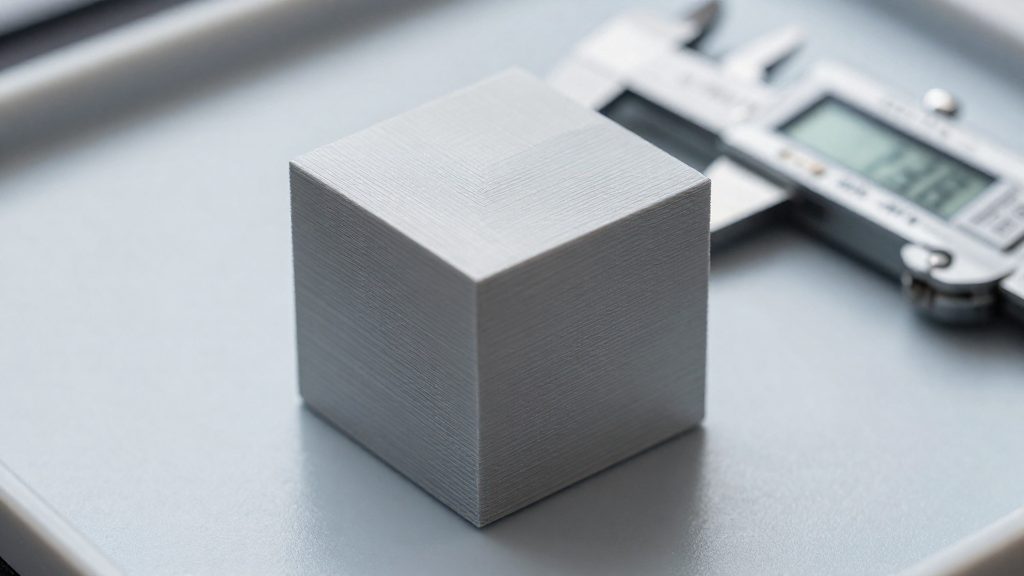
Escolha uma peça com dimensão conhecida, como um cubo de calibração ou um objeto medido com paquímetro. Meça o mesmo trecho no modelo e compare com a medida real. Se a diferença for igual a um dos fatores da tabela, é provável que o problema seja de unidade. Se não seguir nenhum fator, verifique também se há escala já aplicada (Scale factor diferente de 100%), se a medição está correta e se a modelagem tem erro.
No PrusaSlicer, o painel de manipulação do objeto mostra os campos Size e Scale factor. Se o Scale factor não estiver em 100% ao importar, a diferença pode vir de uma escala aplicada antes, e não do arquivo original.
Como escalar no fatiador
No PrusaSlicer, é possível alterar a escala de um objeto já importado sem sair do fatiador.
Digitar o fator de escala
O painel de manipulação do objeto tem o campo Scale factor, que aceita um fator numérico digitado. Um valor de 100% mantém o tamanho original, e um valor de 150% aumenta a peça para uma vez e meia o tamanho original. A mudança aparece na visualização da mesa assim que o valor é confirmado.
Para escalar uma peça com o fator digitado:
- Selecione o objeto na mesa de impressão.
- Pressione S para ativar a ferramenta Scale.
- Digite o fator no campo Scale factor e confirme.
- Confira o resultado na visualização antes de fatiar.
Restaurar a escala para 100%
Ao lado dos campos do painel, o botão de seta faz o reset da escala. Um clique devolve o objeto a 100%, ou seja, ao tamanho do arquivo importado. Use esse botão para desfazer testes de escala e comparar a peça com a versão original antes de enviar a impressão.
Escala uniforme ou por eixo?
Antes de alterar qualquer medida, defina se a peça deve manter suas proporções originais ou se apenas uma dimensão precisa mudar. No PrusaSlicer, a ferramenta Scale (tecla S) oferece dois comportamentos, que dependem do ponto da caixa de seleção onde você clica.
Ao arrastar pelos cantos, a escala é uniforme: largura, profundidade e altura mudam na mesma proporção e a forma do modelo se mantém. Essa é a opção indicada para figuras ou objetos decorativos, em que a silhueta não pode se deformar.
As alças de eixo (X, Y ou Z) alteram apenas a dimensão correspondente. A alça Z, por exemplo, muda somente a altura e deixa largura e profundidade intactas. Isso serve quando a peça precisa caber em um espaço com medida específica em um sentido e o restante pode continuar igual. Por padrão, a escala é simétrica, ou seja, o modelo cresce ou encolhe a partir do centro nesse eixo.
Para obter uma escala não simétrica em um eixo, segure Ctrl antes de pegar a alça de eixo. Segundo Prusa Research (2026), essa combinação muda o comportamento da alça, de modo que o crescimento ou a redução deixam de acontecer a partir do centro.
| Ponto de arraste | Comportamento | Quando usar |
|---|---|---|
| Canto da caixa | Escala uniforme em todos os eixos | Manter proporções da peça |
| Alça X, Y ou Z | Altera só o eixo escolhido, simétrica por padrão | Ajustar uma dimensão |
| Ctrl + alça de eixo | Escala não simétrica no eixo escolhido | Ajuste assimétrico em um sentido |
Como escalar até uma medida exata?
No PrusaSlicer, há duas formas de chegar a uma dimensão final precisa sem calcular fatores de escala à mão: digitar o valor no painel de manipulação do objeto ou medir uma distância na cena e escalar até o comprimento desejado.
Digitando medidas nos campos Size
O painel de manipulação do objeto tem campos de texto para Size, além de Position, Rotation e Scale factor. Digite a medida desejada no campo do eixo correspondente e confirme. Esse método serve quando você já conhece a dimensão final, como a largura de um encaixe que precisa caber em outra peça impressa.
Depois de digitar um valor em Size, confira os três eixos, porque as proporções dos demais podem ou não acompanhar a mudança, conforme o modo de escala ativo no painel.
Escalando pela ferramenta Measurement
A ferramenta Measurement permite medir uma distância na cena e usar essa medida como referência. Você marca dois pontos do objeto, o trecho que deve ter um comprimento específico, e informa o valor final. Segundo Prusa Research (2026), o PrusaSlicer então escala o objeto de forma uniforme até esse comprimento, sem distorcer a peça.
Esse método é útil quando você conhece apenas a dimensão de um trecho, como o diâmetro de um furo ou a distância entre dois apoios, e não o tamanho total da peça. A ferramenta existe desde o PrusaSlicer 2.6 alpha, portanto versões anteriores não a oferecem.
Alternativa: aplicar a escala no software de modelagem
Aplicar o fator de escala na origem, dentro do programa de modelagem 3D, faz com que o arquivo exportado já saia no tamanho final. O fatiador recebe a peça pronta e você evita corrigir dimensões a cada impressão. Esta etapa vem antes da exportação e determina as dimensões que o arquivo vai carregar.
Escalar a peça antes de exportar
Primeiro, meça no modelo a dimensão que precisa controlar, como a largura de um encaixe ou o diâmetro de um furo. Depois calcule o fator de escala com a fórmula: tamanho desejado ÷ tamanho atual. Por exemplo, se um encaixe mede 10 mm e precisa medir 10,5 mm, o fator é 10,5 ÷ 10 = 1,05.
Selecione o objeto inteiro, não apenas uma face ou vértice, e aplique o fator com a alça de escala proporcional. Assim todas as partes da peça mudam na mesma proporção e as relações entre elas se mantêm.
Em muitos programas, a escala fica registrada como uma transformação do objeto e não como mudança da geometria. Use o comando de aplicar ou congelar transformações antes de exportar, para que a escala seja gravada nos vértices da malha.
Exportar uma única vez com a escala final
Escalar em várias etapas e exportar arquivos intermediários aumenta a chance de imprimir uma versão antiga. Mantenha um arquivo de saída por revisão e reexporte sempre que a escala mudar, em vez de reaproveitar um arquivo já exportado.
Ao alterar a escala, atualize o nome do arquivo com a revisão, por exemplo suporte_v2_escala105.stl, para diferenciar versões.
Manter a mesma unidade em toda a cadeia
Defina a unidade do projeto logo no início da modelagem, por exemplo milímetros, e use essa unidade em todas as etapas: modelagem, exportação e fatiamento. Se o programa de modelagem trabalha em centímetros e o fatiador interpreta o arquivo como milímetros, a peça sai com escala incorreta. Quando a unidade for a mesma do começo ao fim, o fator calculado na modelagem corresponde ao tamanho real impresso.
Como validar o tamanho final antes de imprimir?
No PrusaSlicer, a dimensão que você lê no painel depende da orientação do objeto no espaço de trabalho. Antes de enviar a peça ao fatiamento, confira as medidas nos campos do painel de manipulação, porque uma rotação pode mudar o valor exibido. A documentação da Prusa Research (2026) descreve dois sistemas de coordenadas, alternáveis no modo Advanced/Expert.
Coordenadas de Objeto mantêm o tamanho local
No sistema de coordenadas de Objeto, o tamanho local da peça não muda quando você a gira. As medidas lidas no painel continuam correspondendo ao modelo original, qualquer que seja a orientação escolhida para impressão. Por isso, esse sistema é o mais simples para confirmar se a peça tem as dimensões do projeto.
Coordenadas de Mundo mudam o tamanho em relação à mesa
No sistema de coordenadas de Mundo, girar o objeto altera o tamanho dele em relação à mesa de impressão. A altura ou a largura que a peça ocupa sobre a mesa pode, portanto, diferir da medida original. Nesse sistema, a conferência precisa ser refeita após cada rotação.
| Sistema | Efeito da rotação | O que conferir |
|---|---|---|
| Objeto | Tamanho local não muda | Medidas do modelo original |
| Mundo | Tamanho muda em relação à mesa | Dimensões após a rotação |
Conferir dimensões no painel antes do fatiamento
Siga esta sequência antes de fatiar:
- Ative o modo Advanced ou Expert para habilitar a alternância entre coordenadas de Objeto e de Mundo.
- Escolha o sistema de coordenadas e defina a orientação final da peça.
- Leia os campos de tamanho (Size) e compare os valores com as medidas do projeto.
- Verifique o Scale factor. Se ele não estiver em 100% e você não pretendia escalar a peça, a escala precisa ser desfeita antes de fatiar.
- Repita a leitura sempre que girar o objeto, sobretudo em coordenadas de Mundo.