Was ist die Flussrate und warum ist sie wichtig?
Die Flussrate ist ein Faktor, mit dem der Slicer die Extrusionsmenge skaliert. Ist sie zu hoch eingestellt, wird mehr Filament gefördert, und die Wände werden dicker als im Modell vorgesehen.
Flussrate als Multiplikator der Extrusion
Im Slicer legt die Flussrate fest, welcher Anteil der berechneten Filamentmenge tatsächlich extrudiert wird. Sie wirkt als Multiplikator: Werte unter 100 % fördern weniger Material, Werte darüber mehr. In OrcaSlicer wird der Wert als Dezimalzahl geführt, zum Beispiel als FlowRatio 0,98.
Der Slicer berechnet die Materialmenge aus Geometrie, Schichthöhe und Linienbreite. Die Flussrate korrigiert dieses Ergebnis, ohne die Geometrie des Modells zu verändern. Das macht sie zu einem Korrekturwert für die reale Extrusion am Drucker.
Zusammenhang zwischen Extrusion und Wandstärke
Die extrudierte Materialmenge bestimmt, wie breit eine Wand am Ende wird. Wird zu viel Material gefördert, quillt die Wand über das Sollmaß hinaus. Wird zu wenig gefördert, bleibt sie zu dünn oder weist Lücken auf.
Deshalb wirkt eine Änderung der Flussrate direkt auf die Maßhaltigkeit von Wänden. Bei Modellen mit definierter Wandstärke, etwa Gehäusen oder Halterungen, ist dieser Wert deshalb einer der ersten Parameter, die geprüft werden sollten.
Flow-Wert als Standardeinstellung im Slicer
Der Flow-Wert wird im Filamentprofil des Slicers hinterlegt und gilt dann für alle Drucke mit diesem Profil. Laut Obico (2026) sollte er für jedes Filament getrennt ermittelt und in einer Tabelle festgehalten werden, weil Materialien und Druckbedingungen voneinander abweichen.
Ein Wert aus einem Profil ist deshalb kein gesicherter Startwert für ein anderes Material. Nach einer Kalibrierung sollte der neue Wert im Profil des jeweiligen Filaments gespeichert werden, damit er bei späteren Drucken automatisch übernommen wird.
Was brauchst du vor der Kalibrierung?
Laut Filament2Print (2017) sollten vor der Kalibrierung drei Punkte geprüft werden: Düsenzustand, Drucktemperatur und Bettnivellierung. Erst wenn diese stimmen, misst ein Testdruck die Extrusionsmenge des Filaments und nicht einen mechanischen oder thermischen Fehler des Druckers.
Düse auf Verschleiß und Verschmutzung prüfen
Betrachte die Düsenspitze mit einer Lupe oder der Kamera eines Smartphones. Starker Verschleiß zeigt sich an einer sichtbar aufgeweiteten oder unrunden Öffnung. Verschmutzung erkennst du an Filamentresten oder verkohlten Ablagerungen an der Spitze. Eine solche Düse fördert ungleichmäßig, sodass der ermittelte Flow-Wert den Zustand der Düse statt des Materials abbildet. Reinige die Düse vor dem Test und ersetze sie, wenn die Öffnung deutlich verformt ist.
Drucktemperatur laut Filamenthersteller einstellen
Der Standardwert im Slicer ist nicht für jedes Produkt gedacht und sollte deshalb nicht ungeprüft übernommen werden. Notiere die eingestellte Temperatur, denn der Flow-Wert gilt nur für diese Kombination aus Filament und Temperatur. Ändert sich später die Temperatur, musst du die Kalibrierung wiederholen.
Bettnivellierung vor dem Testdruck kontrollieren
Ein schief eingestelltes Druckbett verändert die erste Schicht und damit die Oberfläche der Testblöcke. Ein Höhenfehler verzerrt das Ergebnis direkt. Prüfe die Bettnivellierung an mehreren Punkten, typischerweise an den vier Ecken und in der Mitte, indem du ein Blatt Papier zwischen Düse und Bett ziehst. Der Widerstand sollte an allen Punkten gleich sein. Erst danach startest du den ersten Testdruck.
E-Steps prüfen und Filamentdurchmesser messen
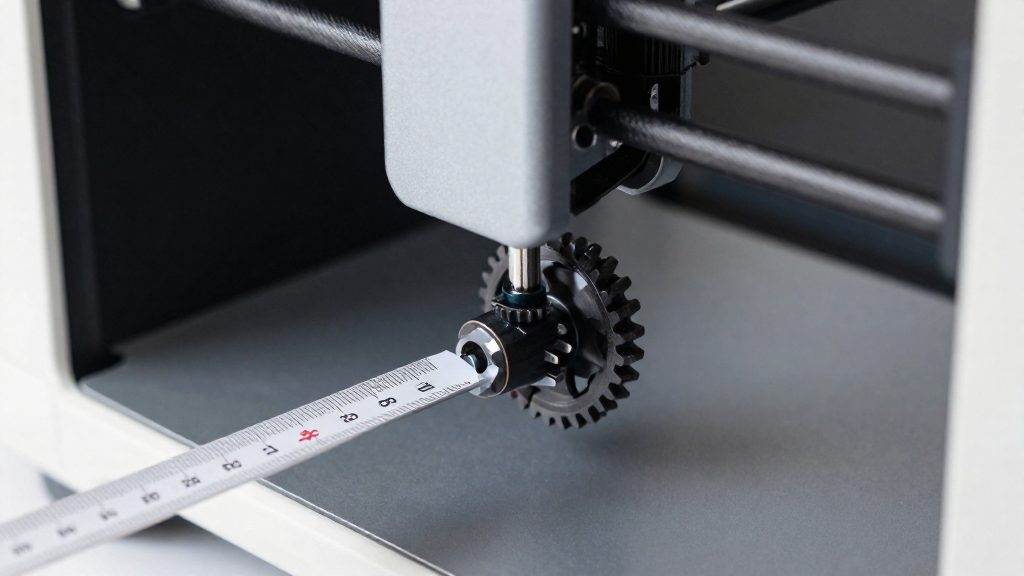
Vor der Flusskalibrierung müssen zwei Messwerte stimmen: die E-Steps des Extruders und der Filamentdurchmesser. Laut QIDI Tech (2024) sollten die E-Steps (Schritte pro Millimeter) vor der Flusskalibrierung kalibriert werden. Fördert der Extruder nicht die angeforderte Strecke, ist jeder Flow-Wert nur eine Korrektur eines Messfehlers.
E-Steps neu berechnen
Die Berechnung folgt dieser Formel:
neue Schritte/mm = aktuelle Schritte/mm × erwartete Strecke ÷ tatsächliche Strecke
Vorgehen:
- Den Extruder um eine vorgegebene Strecke fördern lassen.
- Die tatsächlich geförderte Länge messen, etwa an einer am Filament markierten Strecke.
- Die Werte in die Formel einsetzen und den neuen Wert in der Druckersteuerung speichern.
Filamentdurchmesser messen
Der Durchmesser wird mit einem digitalen Messschieber an mehreren Stellen des Filaments gemessen. Der Mittelwert dieser Messungen wird anschließend im Slicer eingetragen. Laut QIDI Tech (2024) kann der Durchmesser je nach Marke und sogar zwischen Spulen desselben Materials schwanken. Ein einmal ermittelter Wert gilt deshalb nicht automatisch für eine andere Spule.
Der gemessene Mittelwert bildet die Grundlage für die anschließende Flusskalibrierung, weil der Slicer aus ihm die Extrusionsmenge pro Millimeter Weg berechnet.
Wie kalibrierst du die Flussrate in OrcaSlicer?
Die Flusskalibrierung in OrcaSlicer läuft in zwei Durchgängen, die aufeinander aufbauen. Der erste Durchgang grenzt den passenden Bereich grob ein, der zweite verfeinert ihn. In beiden Durchgängen wählst du den Testblock mit der glattesten Oberseite aus, wie Obico (2026) beschreibt. Jeder Block trägt einen anderen Flow-Modifikator, der die Extrusionsmenge relativ zum aktuellen Wert verändert.
| Durchgang | Anzahl Blöcke | Modifikatoren | Auswahl |
|---|---|---|---|
| Pass 1 | 9 | unterschiedliche Flow-Modifikatoren | Block mit glattester Oberseite |
| Pass 2 | 10 | −9 bis 0 | Block mit glattester Oberseite |
Der Ablauf im Überblick:
- Den Flusskalibrierungs-Testdruck in OrcaSlicer starten und den ersten Durchgang mit neun Blöcken drucken lassen.
- Den Block mit der glattesten Oberseite notieren, seinen Modifikator festhalten, den neuen Flow-Wert nach der Formel im Abschnitt „Wie berechnest du den neuen Flow-Wert?“ berechnen und im Filamentprofil eintragen.
- Den zweiten Durchgang mit zehn Blöcken starten, deren Modifikatoren von −9 bis 0 reichen.
- Erneut den Block mit der glattesten Oberseite auswählen. Dieser Block bestimmt das Ergebnis der Kalibrierung.
Der Unterschied zwischen den Blöcken ist an der Oberseite oft nur schwer zu erkennen. Betrachte jeden Block bei gutem Licht und vergleiche die Oberflächen direkt nebeneinander, bevor du dich festlegst.
Flussrate per Würfeltest in Cura anpassen
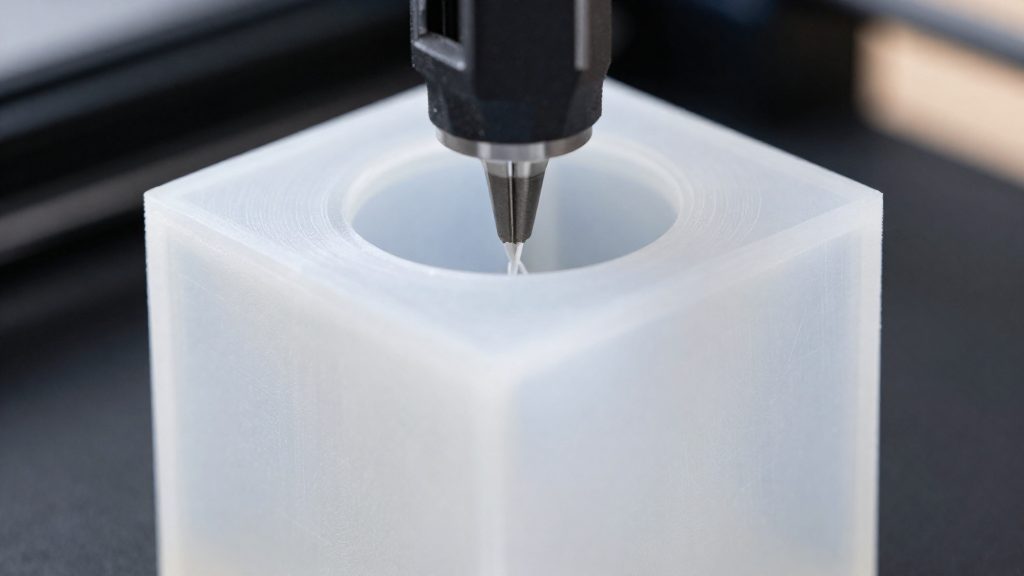
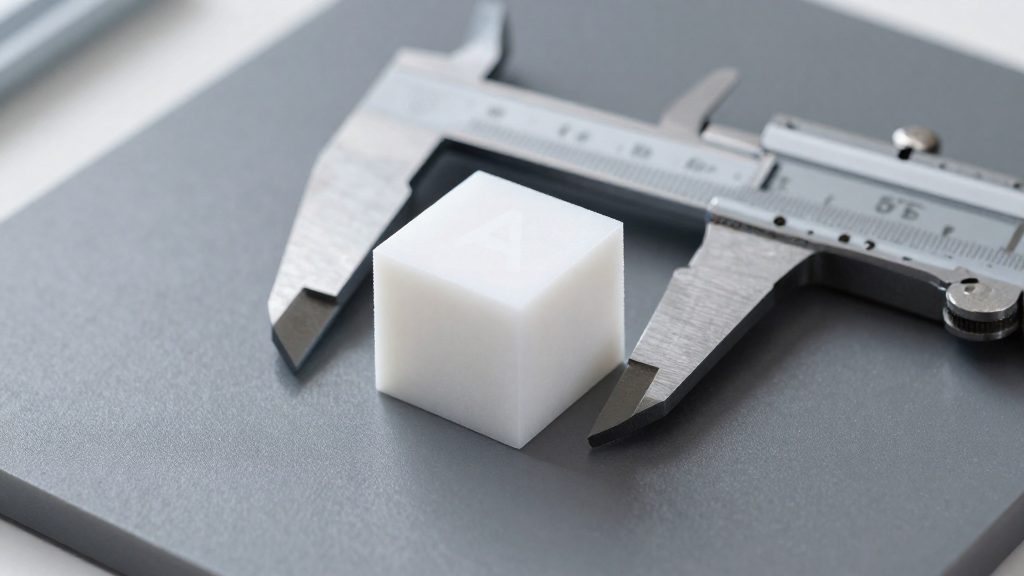
Der hohle Würfeltest zeigt, ob Cura die Filamentmenge richtig dosiert. Als Testkörper dient ein Hohlwürfel ohne Deckfläche, dessen Wandstärke nach dem Druck mit dem Sollwert verglichen wird. Weicht der Messwert ab, passt man die Flussrate in Cura an.
Vorbereitung vor dem Druck
Man misst den Filamentdurchmesser mit einem digitalen Messschieber an mehreren Stellen und trägt den Mittelwert im Slicer ein. Der Durchmesser kann je nach Marke und sogar zwischen Spulen desselben Materials schwanken.
Wandstärke messen und mit dem Sollwert vergleichen
Man druckt den Hohlwürfel, misst die Wand an mehreren Stellen und vergleicht den Messwert mit dem Soll aus dem Modell. Im Beispiel der Quelle Filament2Print (2017) ergab sich bei 0,8 mm Soll-Wandstärke ein Messwert von 0,88 mm. Die Wand war damit 0,08 mm oder rund 10 % zu dick.
| Größe | Wert im Beispiel |
|---|---|
| Soll-Wandstärke | 0,8 mm |
| Gemessene Wandstärke | 0,88 mm |
| Abweichung | +0,08 mm |
| Flussrate in Cura nach Korrektur | 90 % |
Flussrate in Cura korrigieren
Bei einer zu dicken Wand senkt man die Flussrate in Cura. Danach druckt man den Würfel erneut und misst nach, ob sich die Wand dem Sollwert annähert. Weicht sie weiterhin ab, wiederholt man den Schritt mit einem neuen Prozentwert, bis Soll und Messung übereinstimmen.
Wie berechnest du den neuen Flow-Wert?
Der neue Flow-Wert ergibt sich aus dem bisherigen Flow-Ratio und dem Modifikator des Blocks mit der glattesten Oberseite. Laut Obico (2026) gilt in OrcaSlicer folgende Formel:
FlowRatio_neu = FlowRatio_alt × (100 + Modifikator) / 100
In Klartext: Alter Flow-Wert mal (100 plus Modifikator), geteilt durch 100.
Zwei Beispiele, jeweils mit dem Ausgangswert 0,98:
| Modifikator | Rechnung | Neuer Flow-Wert |
|---|---|---|
| +5 | 0,98 × (100 + 5) / 100 | 1,029 |
| −9 | 0,98 × (100 − 9) / 100 | 0,8918 |
Der Modifikator wirkt also als Prozentfaktor auf den bisherigen Wert. Positive Modifikatoren erhöhen den Flow, negative verringern ihn. Negative Modifikatoren senken den Flow-Wert proportional: Je weiter der gewählte Block im negativen Bereich liegt, desto stärker fällt der Wert. Der Bereich der zweiten Testreihe reicht von −9 bis 0, sodass der Flow-Wert dort höchstens um neun Prozent sinkt.
Den berechneten Wert trägst du im Slicer für das jeweilige Filament ein. Ein Wert, der für PLA ermittelt wurde, gilt nicht automatisch für PETG oder ein anderes Material.
Typische Fehlerbilder bei falschem Flow
Ein falscher Flow-Wert zeigt sich vor allem an der Wandstärke und an der Oberfläche der Drucke. Die Richtung der Abweichung lässt sich anhand weniger Merkmale eingrenzen: Zu viel Material wirkt aufgebläht, zu wenig Material hinterlässt Lücken und Schwachstellen.
Zu viel Flow
Bei zu hohem Flow extrudiert der Drucker mehr Kunststoff, als die berechnete Bahn benötigt. Die Folge ist eine Wandstärke über dem Sollwert. Fallen die Wände messbar dicker aus als eingestellt, kann ein zu hoher Flow-Wert die Ursache sein. Schließe zuvor falsche E-Steps oder einen falsch eingetragenen Filamentdurchmesser aus.
Typisch ist außerdem Materialüberschuss an Kanten, Ecken und Übergängen. Fäden und Tropfen haben meist andere Ursachen, etwa Retraction oder Temperatur, und sind kein verlässliches Merkmal für zu hohen Flow.
Zu wenig Flow
Bei zu niedrigem Flow fehlt Material in den Extrusionsbahnen. Sichtbar werden:
- Lücken zwischen benachbarten Linien,
- dünne Wände, die nicht die eingestellte Dicke erreichen,
- eine unvollständige Füllung im Innenbereich des Drucks.
Ist die Wand dünner als der Sollwert, kann der Flow-Wert zu niedrig sein. Prüfe vorher E-Steps, Filamentdurchmesser, Düse und Temperatur, weil auch sie die Wandstärke beeinflussen. Zur Korrektur über den Modifikator siehe die Formel im Abschnitt „Wie berechnest du den neuen Flow-Wert?“.
Muster auf der Oberseite
Auch die Deckfläche verrät einen falschen Flow. Bei nicht passendem Wert zeigt die Oberseite ein Muster, das der Füllstruktur unter ihr entspricht, statt einer gleichmäßig geschlossenen Fläche. Die Ursache liegt in der Materialmenge: Entweder ist zu viel vorhanden, was Erhebungen erzeugt, oder die Bahnen liegen mit Zwischenräumen, was Vertiefungen erzeugt. Beim Vergleich mehrerer Flow-Stufen dient die Oberseite als Auswahlkriterium, wie es die Obico-Anleitung beschreibt (Obico, 2026).
Werte pro Filament dokumentieren
Der Flow-Wert gehört zu einem bestimmten Material und einer bestimmten Marke. Ein einzelner Wert für alle Spulen ist nicht ausreichend. Jede Zeile der Tabelle steht für ein Filament, das unter festen Bedingungen getestet wurde.
Aufbau der Kalibriertabelle
Eine Zeile sollte alle Angaben enthalten, mit denen sich das Ergebnis später nachvollziehen lässt:
| Feld | Eintrag |
|---|---|
| Filament | Materialtyp, z. B. PLA |
| Marke | Hersteller der Spule |
| Flow-Wert | Ergebnis der Kalibrierung im Slicer |
| Testdatum | Datum des Testdrucks |
| Temperatur | Wert laut Filamenthersteller |
| Druckbedingungen | Zustand der Düse und Bettnivellierung zum Testzeitpunkt |
Zweistufige Ergebnisse trennen
Bei der OrcaSlicer-Flusskalibrierung entstehen zwei Zwischenergebnisse. Notiere für beide Durchgänge den gewählten Block (Aufbau siehe OrcaSlicer-Kapitel), damit das Endergebnis aus Pass 2 eindeutig dem richtigen Test zugeordnet bleibt.
Beispieleintrag aus einem Cube-Test
Beispiel aus dem Cube-Test (Filament2Print, 2017): Bei 0,8 mm Soll-Wandstärke wurden 0,88 mm gemessen, und die Flussrate wurde in Cura auf 90 % gesenkt. Beides gehört in dieselbe Tabellenzeile.
Abweichungen erfassen
Wenn sich Düse, Temperatur oder Bettnivellierung zwischen zwei Tests ändern, muss die Änderung in der Tabelle vermerkt werden. Sonst lässt sich ein abweichender Flow-Wert nicht erklären.