Was ist ein Temperaturturm und wozu dient er?
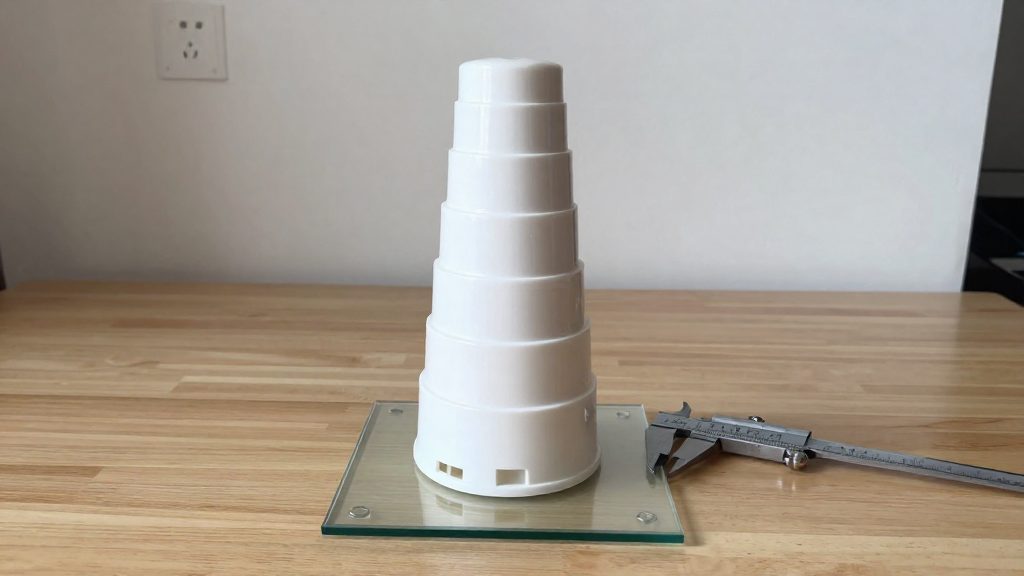
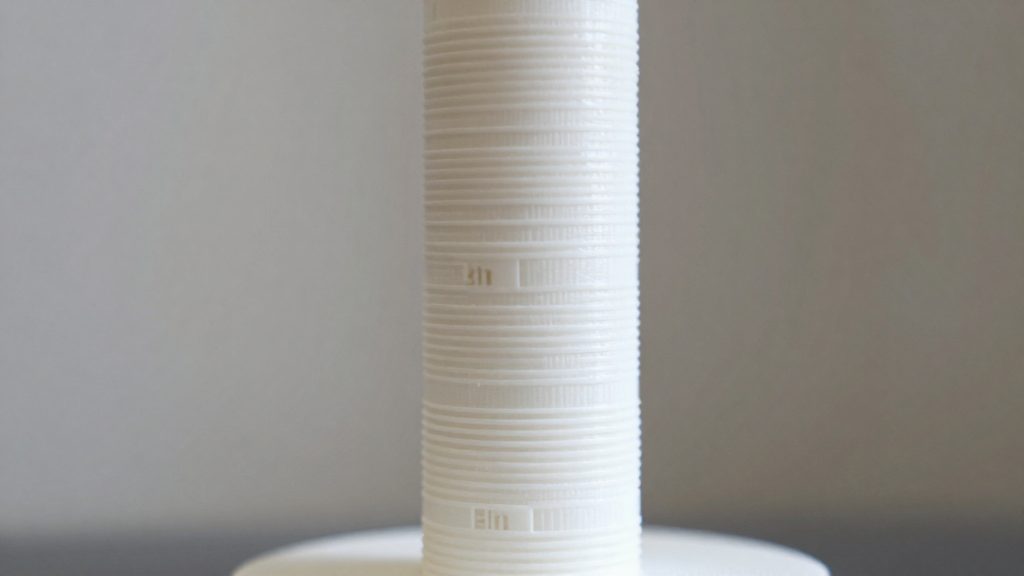
Ein Temperaturturm ist ein Testmodell, bei dem mehrere Blöcke übereinander gedruckt werden, jeder mit einer eigenen Düsentemperatur. Auf einem einzigen Modell sieht man so, bei welcher Temperatur ein Filament am saubersten druckt, statt mehrere Einzeldrucke anzufertigen.
Funktionsprinzip mit gestapelten Blöcken
Der Turm besteht aus übereinander gestapelten Blöcken, und jeder Block wird bei einer anderen Düsentemperatur gedruckt. Da alle Blöcke vom selben Modell und demselben Filament stammen, lassen sich Unterschiede zwischen ihnen direkt auf die Temperatur zurückführen.
Ziel: die passende Düsentemperatur finden
Spätere Drucke mit demselben Filament müssen nicht erneut bei einer geschätzten Temperatur beginnen.
Abgrenzung zu Kalibrierwürfeln und Brückentests
Der Temperaturturm unterscheidet sich von anderen Testmodellen durch die Größe, die er verändert:
| Testmodell | Variierte Größe |
|---|---|
| Temperaturturm | Düsentemperatur je Block, Schritt 5 °C (OrcaSlicer-Standard) |
| Kalibrierwürfel | Geometrie eines einzelnen Körpers |
| Brückentest | Freitragende Strecken zwischen Pfeilern |
Ein Würfel oder ein Brückentest ändert die Temperatur nicht und zeigt deshalb keine Temperaturabhängigkeit über die Höhe. Zu Kennwerten für diese Testmodelle liegen hier keine Angaben vor, daher bleibt der Vergleich qualitativ.
Was brauchst du vor dem Start?
Ein Temperaturturm zeigt nur dann den Zustand des Filaments, wenn Drucker und Werkzeug vorher sauber vorbereitet sind. Sonst lässt sich ein Fehler wie Unterextrusion oder schlechte Haftung nicht eindeutig dem Material zuordnen. Die Vorbereitung besteht aus drei Schritten: Düse und Druckbett prüfen, das Filament trocknen und die Werkzeuge zum Entfernen des Turms bereitlegen.
Düse und Druckbett prüfen
Vor dem Test kontrollierst du die Düse auf Verschmutzungen und Rückstände. Eine Verstopfung erzeugt Unterextrusion, die im Turm wie eine zu niedrige Temperatur aussieht. Das Druckbett reinigst du mit Isopropanol, bis es fettfrei ist, und prüfst die Ebenheit. So stammt ein Haftungsproblem später vom Filament und nicht vom Bett.
Filament vor dem Druck trocknen
Feuchtes Filament verursacht Knistern, Blasen und matte Oberflächen, die sich leicht mit einem Temperaturproblem verwechseln lassen. Liegt die Rolle länger offen, muss sie vor dem Test getrocknet und danach luftdicht mit Trockenmittel gelagert werden.
Werkzeuge zum sauberen Entfernen des Turms
Du brauchst einen Spachtel mit dünner Klinge, Seitenschneider und ein Cuttermesser oder Skalpell. Der Spachtel hebt die Blöcke vom Bett, Seitenschneider entfernen Fäden und Stützen zwischen den Blöcken. Ein Entfernen mit Gewalt kann Schäden verursachen, die sich später nicht mehr vom Filamentfehler unterscheiden lassen.
Wie erstellst du den Temperaturturm im Slicer?
In OrcaSlicer ist der Temperaturturm bereits integriert, sodass du kein STL-Modell von einer Plattform laden musst. Laut Obico (Software-Anbieter, Blog, 2026) öffnest du dazu Calibration > Temperature, wählst das verwendete Material und lässt den Slicer ein Projekt mit Temperaturturm-Modell erzeugen. Das Projekt wird dabei mit dem Turm-Modell angelegt und kann vor dem Slicen und Drucken angepasst werden.
Vorbereitung im Projekt
Das erzeugte Modell lässt sich vor dem Slicen anpassen. Die beiden Parameter, die die Quelle ausdrücklich nennt, sind die Schichthöhe und der Rand (Brim):
- Schichthöhe: Sie bestimmt, wie viele Lagen jeder Block erhält. Wähle sie passend zu deiner Düse und deinem Druckprofil.
- Rand: Er vergrößert die Auflagefläche am Druckbett und hilft dem Turm, während des Drucks nicht zu verrutschen oder abzulösen.
Da die einzelnen Blöcke miteinander verglichen werden, sollten Schichthöhe und Rand während des gesamten Testdrucks unverändert bleiben. Nur so beruhen Unterschiede in der Qualität allein auf der Drucktemperatur.
Slicen und Drucken
Nach der Anpassung wird das Projekt geslict, also in G-Code umgewandelt. Erst danach startest du den Druck auf dem Drucker. Die Vorschau im Slicer zeigt dir vorab, ob alle Blöcke korrekt angeordnet sind, bevor Filament verbraucht wird.
Welche Temperaturbereiche passen zu PLA, PETG und ABS?
Der integrierte Temperaturturm von OrcaSlicer arbeitet mit voreingestellten Temperaturbereichen je Material. Laut Obico (2026) liegen sie bei PLA zwischen 230 und 190 °C, bei PETG zwischen 250 und 230 °C, bei ABS/ASA zwischen 270 und 230 °C und bei TPU zwischen 240 und 210 °C. Diese Spannen geben den Prüfrahmen vor. Die endgültige Drucktemperatur ergibt sich erst aus dem Test.
Standardbereiche je Material
| Material | Unterster Block (Start, heißester) | Oberster Block (Ende, kältester) | Blöcke bei 5 °C Schritt |
|---|---|---|---|
| PLA | 230 °C | 190 °C | 9 |
| PETG | 250 °C | 230 °C | 5 |
| ABS/ASA | 270 °C | 230 °C | 9 |
| TPU | 240 °C | 210 °C | 7 |
Die Blockzahl ergibt sich aus der Spanne geteilt durch 5 °C, plus einem Block. PETG braucht damit den kürzesten Test, ABS/ASA und PLA den längsten.
Fester Schritt und absteigender Ablauf
Der Abstand zwischen zwei Blöcken beträgt fest 5 °C. Der Turm beginnt mit der höchsten Temperatur und fällt Block für Block ab. Der Drucker druckt also zuerst den heißesten Block und zuletzt den kältesten. Diese Reihenfolge bleibt beim Auswerten gleich: Jeder Block wird einzeln betrachtet.
Wie wertest du den Turm richtig aus?
Die Auswertung beginnt mit einer Einzelprüfung jedes Blocks, erst danach folgt der Vergleich. Laut Obico (2026) wird jeder Block auf sechs Defektarten geprüft: Unter- oder Überextrusion, Fadenziehen, Verzug, Schichttrennung, schlechte Haftung und Oberflächenqualität. Die Prüfung erfolgt sichtbar und durch Abtasten am gedruckten Turm.
| Defektart | Prüfung am Block |
|---|---|
| Unter- oder Überextrusion | Wandstärke und Oberflächenbild aller Blöcke vergleichen |
| Fadenziehen | Feine Fäden zwischen Säulen und Ästen suchen |
| Verzug | Ecken und Kanten auf Abheben von der Druckplatte kontrollieren |
| Schichttrennung | Einzelne Schichten an den Kanten auf Risse oder Spalten prüfen |
| Schlechte Haftung | Den Bodenkontakt der ersten Schicht begutachten |
| Oberflächenqualität | Glätte und Gleichmäßigkeit der Außenwände bewerten |
Die Blöcke werden in Temperaturreihenfolge nebeneinandergelegt. Aus den Standardbereichen des OrcaSlicer-Temperaturturms ergibt sich rechnerisch die folgende Blockanzahl:
| Material | Start | Ende | Blöcke |
|---|---|---|---|
| PLA | 230 °C | 190 °C | 9 |
| PETG | 250 °C | 230 °C | 5 |
| ABS/ASA | 270 °C | 230 °C | 9 |
| TPU | 240 °C | 210 °C | 7 |
Für den Vergleich legst du eine Tabelle mit den sechs Defektarten als Zeilen und den Blöcken als Spalten an. Jede Zelle erhält eine kurze Bewertung. Der Block mit der besten Gesamtqualität ist derjenige, der über alle sechs Kriterien am wenigsten Auffälligkeiten zeigt, nicht derjenige mit nur einer guten Eigenschaft.
Welche Fehler zeigen sich im Turm?
Der Temperaturturm druckt jeden Block bei einer anderen Düsentemperatur, sodass ein Fehler nur in einem bestimmten Block auftritt.
Unter- und Überextrusion im Blockbild
Bei Unterextrusion fließt zu wenig Material aus der Düse. Die Wände wirken lückenhaft, die Oberfläche ist rau, und zwischen den Linien bleiben Spalten. Bei Überextrusion fließt zu viel Material. Die Wände wirken aufgebläht, Kanten und Ecken verlieren ihre Schärfe, und die Oberfläche wirkt wellig.
| Defekt | Sichtbares Merkmal im Block | Temperaturtendenz |
|---|---|---|
| Unterextrusion | Lücken in den Wänden, raue Oberfläche | eher zu niedrig |
| Überextrusion | aufgeblähte Wände, verschmierte Kanten | nicht eindeutig der Temperatur zuzuordnen (eher Flussthema) |
| Fadenziehen | feine Fäden zwischen getrennten Strukturen | eher zu hoch |
| Schichttrennung | Spalte oder Risse entlang der Schichtlinien | eher zu niedrig |
Fadenziehen zwischen Strukturen sichtbar machen
Fadenziehen zeigt sich an den Zwischenräumen des Turms, wo die Düse ohne Materialauftrag von einer Struktur zur nächsten fährt. Die Fäden sind dünn und liegen oft quer über Lücken oder hängen an Kanten. Ein Block mit deutlichen Fäden zeigt meist eine Düsentemperatur, bei der das Filament zu dünnflüssig ist. Die Fäden sollten an den Blockrändern und zwischen den Turmebenen geprüft werden.
Schichttrennung und schlechte Haftung erkennen
Eine Schichttrennung erkennt man an feinen Spalten oder Rissen entlang der Schichtlinien, besonders an Kanten und Ecken. Die betroffenen Blöcke lassen sich mit dem Fingernagel leichter von der Schicht darunter lösen. Schlechte Haftung zeigt sich, wenn sich Blockecken vom Druckbett abheben oder die erste Schicht nicht fest verankert ist.
Wie überträgst du das Ergebnis ins Filamentprofil?
Die Temperatur des besten Blocks übernimmt OrcaSlicer nicht automatisch. Laut Obico (2026) wird der Block mit der besten Gesamtqualität im Filamentprofil gespeichert. Der Wert muss also von Hand in das Profil des verwendeten Filaments eingetragen werden, sonst druckst du weiter mit der alten Temperatur.
Ein Filamentprofil ist der Satz an Einstellungen, den der Slicer für ein bestimmtes Material verwendet. Die Drucktemperatur steht dort als eigener Wert, getrennt von Schichthöhe oder Geschwindigkeit. Eine Änderung wirkt auf alle künftigen Slices mit diesem Profil, nicht nur auf den Temperaturturm.
Das Vorgehen in OrcaSlicer:
| Schritt | Aktion |
|---|---|
| 1 | Temperatur des Blocks mit der besten Gesamtqualität aus der Auswertung notieren |
| 2 | Filamentprofil in den Filament-Einstellungen öffnen |
| 3 | Im Bereich Temperatur den Wert für die Düse (Nozzle) auf den notierten Wert setzen |
| 4 | Profil speichern |
| 5 | Modell neu slicen und erst danach drucken |
Der Schritt „neu slicen“ ist nicht optional. Ein bereits erzeugter G-Code enthält die Temperatur, die zum Zeitpunkt des Slicens galt. Eine Änderung am Profil wirkt erst auf den Druck, wenn die Datei danach neu erzeugt wird. Prüfe deshalb vor dem Start in der Vorschau, dass der Slicer mit dem geänderten Profil arbeitet.
Wenn du die bisherige Temperatur für einen späteren Vergleich behalten willst, speichere die Änderung unter einem eigenen Profilnamen statt das Originalprofil zu überschreiben.
Wann lohnt sich eine Wiederholung?
Ein gespeichertes Temperaturprofil gilt nur, solange Material, Hardware und Druckumgebung unverändert bleiben. Sobald sich eine dieser Größen ändert, ist ein neuer Temperaturturm sinnvoll.
Der erste Anlass ist eine neue Filamentcharge oder Marke. Ein Wechsel von einem PLA zu einem anderen PLA kann ein anderes Schmelzverhalten haben als das bisherige Material, auch wenn die Materialbezeichnung gleich bleibt. Deshalb sollte das alte Profil nicht übernommen werden. Der Turm zeigt in wenigen Blöcken, ob der bisherige Bereich noch passt oder ob der Bereich verschoben werden muss.
Der zweite Anlass ist ein Düsenwechsel oder eine andere Hardwareänderung am Drucker. Mit einer neuen Düse ändert sich der Materialfluss, und damit kann sich auch die optimale Temperatur verschieben. Ein neuer Turm macht sichtbar, ob nun Unter- oder Überextrusion auftritt, bevor ganze Modelle fehlschlagen.
Der dritte Anlass ist eine schleichende Verschlechterung der Druckqualität. Treten über einen längeren Zeitraum Fadenziehen, Schichttrennung oder schwache Haftung auf, obwohl Modelle und Einstellungen unverändert sind, lohnt sich ein Vergleich. Ein Block, der dem früheren Ergebnis entspricht, bestätigt das Profil. Weicht der beste Block deutlich ab, liegt der neue Bereich woanders.
Häufig gestellte Fragen
Wie starte ich den Temperaturturm in OrcaSlicer?
Im Menü Calibration > Temperature wählst du dein Material aus, woraufhin OrcaSlicer ein Projekt mit Temperaturturm-Modell erzeugt. Dieses lässt sich vor dem Slicen etwa bei Schichthöhe und Rand anpassen.
Welcher Block bestimmt die Temperatur im Profil?
Die Temperatur des Blocks mit der besten Gesamtqualität wird im Filamentprofil gespeichert. Bewertet werden dabei Unter- und Überextrusion, Fadenziehen, Verzug, Schichttrennung, Haftung und Oberflächenqualität.
Welche Temperaturbereiche sind im OrcaSlicer voreingestellt?
Laut Obico (2026) liegen die Standardbereiche bei PLA bei 230–190 °C, bei PETG bei 250–230 °C, bei ABS/ASA bei 270–230 °C und bei TPU bei 240–210 °C. Die Schrittweite ist fest auf 5 °C eingestellt.