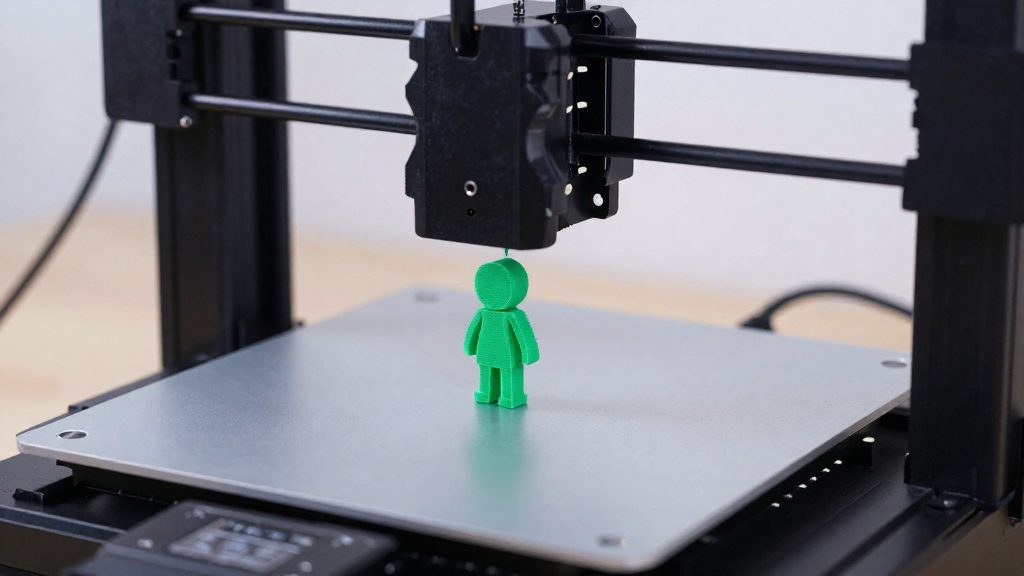
Thingiverse, Printables, Cults3D, MyMiniFactory y Thangs figuran entre las plataformas recomendadas en español para descargar modelos 3D gratis. Thingiverse y Printables permiten descargar sin crear cuenta. Antes de imprimir, conviene revisar la licencia de cada archivo.
¿Dónde descargar modelos 3D gratis para imprimir?
Plataformas que permiten descargar sin iniciar sesión
Según Hipertextual (2026), Thingiverse y Printables no exigen iniciar sesión para descargar. Printables, de Prusa Research, sirve para cualquier impresora, no solo para equipos Prusa. Thingiverse permite filtrar los resultados por tipo de licencia, lo que ayuda a localizar rápidamente los modelos según sus condiciones de uso.
Cinco plataformas recomendadas en español
- Cults3D: figura entre las recomendadas en español.
- MyMiniFactory: figura entre las recomendadas en español; las fuentes consultadas no detallan su modo de acceso.
- Thangs: ha recibido críticas porque bloquea algunos archivos tras una suscripción mensual de unos 15 dólares.
Comprobar la licencia antes de imprimir
Antes de descargar un archivo, localiza su tipo de licencia en la página del modelo. Si el tipo de licencia no aparece de forma visible, no des por hecho que el archivo sea libre de usar. Los filtros de Thingiverse permiten acotar la búsqueda por esa condición antes de abrir cada ficha.
Printables, Thingiverse y MakerWorld: ¿cuál elegir?
Thingiverse, Printables y MakerWorld son los tres catálogos de modelos 3D más reconocibles, y cada uno está ligado a un fabricante distinto. Si necesitas archivos STL generales para cualquier impresora, Thingiverse y Printables cubren ese uso. Si trabajas con impresoras Bambu Lab y quieres archivos con ajustes de impresión ya incluidos, MakerWorld es la opción que ofrece perfiles de impresión dentro del archivo.
Historia y fabricante de cada catálogo
| Plataforma | Año de creación | Fabricante vinculado | Formatos principales |
|---|---|---|---|
| Thingiverse | 2009 | MakerBot / UltiMaker | STL, sobre todo |
| Printables | 2019 | Prusa Research | STL y 3MF |
| MakerWorld | Lanzamiento en septiembre de 2023 | Bambu Lab | 3MF con perfiles de impresión |
Thingiverse es el catálogo más antiguo de los tres. Printables nació dentro del ecosistema de Prusa Research. MakerWorld llegó más tarde y se diseñó alrededor de las impresoras de Bambu Lab.
Perfiles de impresión: qué incluye cada uno
MakerWorld distribuye archivos 3MF con perfiles de impresión, según Makers101 (2026). Printables también ofrece 3MF, pero las fuentes consultadas no detallan si esos archivos incluyen perfiles. Thingiverse se centra en STL, y un STL contiene solo la geometría de la pieza. Los ajustes de laminado, como altura de capa, relleno y soportes, debes definirlos tú en el laminador.
STL o 3MF: qué formato conviene
La diferencia de fondo está en la información que guarda cada archivo. Un STL contiene solo la geometría del modelo, es decir, la forma de su superficie. Un 3MF puede incluir además perfiles de impresión y ajustes, de modo que el archivo puede llevar parte de la configuración que preparó el diseñador.
Esto cambia el trabajo previo a la impresión. Con un STL, el laminador no recibe ningún ajuste del autor, así que tienes que definir tú la orientación, el relleno y los soportes. Con un 3MF que incluya perfiles, puedes abrirlo y partir de esa configuración, aunque conviene revisarla antes de imprimir.
Criterio para elegir según el uso
Para decidir, parte de lo que quieres hacer con el archivo:
- Solo la forma: si vas a rediseñar los ajustes o usar tu propio laminador desde cero, el STL basta, porque no trae configuración que deshacer.
- Reproducir la impresión del autor: si quieres que el diseñador haya definido los parámetros de partida, busca un 3MF con perfiles.
- Elegir en la misma página: en Printables hay modelos disponibles en STL y 3MF, así que revisa los formatos que ofrece cada modelo antes de elegir.
¿Puedo vender lo que imprimo con un modelo gratis?
Que un modelo sea gratuito indica que puedes descargarlo, pero no que puedas venderlo. La licencia de cada archivo define qué puedes hacer con las piezas impresas, y vender es un uso comercial.
Según Makers101 (2026), hay que comprobar la licencia de cada modelo, porque los permisos varían:
- Uso personal: si la licencia lo indica, las piezas no pueden ponerse a la venta.
- Licencia de pago: las fuentes consultadas no indican cuánto cuesta.
- Permiso del diseñador: si el modelo no incluye licencia comercial, la otra vía es pedir autorización explícita al autor antes de vender.
Para decidir, sigue este orden:
- Localiza la licencia en la página del modelo y anota si permite el uso comercial.
- Si solo está permitido el uso personal, no vendas las piezas.
- Si la licencia no permite la venta, contacta al diseñador y espera su permiso antes de imprimir para terceros.
Licencias Creative Commons y OCL explicadas
La Open Community License (OCL) es una licencia que Prusa Research presentó en diciembre de 2025 junto a los archivos CAD de CORE One, CORE One+ y CORE One L. Según 3DPrint.com (2025), cubre tres aspectos que una licencia Creative Commons no contempla: patentes, uso de los diseños para IA y reparación.
Cesión explícita de patentes
La OCL incluye una cesión explícita de patentes, es decir, la licencia recoge de forma expresa los derechos de patente relacionados con el diseño compartido. Una licencia Creative Commons no incluye esa cesión, por lo que el diseñador no ofrece garantías equivalentes sobre patentes.
Protección frente a la minería de datos para IA
La OCL establece una protección frente a la minería de datos para IA, dirigida a que los diseños no se utilicen para entrenar sistemas de inteligencia artificial sin respetar la licencia. Las fuentes consultadas no detallan las condiciones exactas de esa protección.
Reparación y revocación
- La OCL codifica un derecho a reparar el objeto impreso.
- Permite revocar la licencia a quien actúe de mala fe.
- La licencia Creative Commons no ofrece la posibilidad de revocación de este tipo.
Cómo comprobar la calidad de un modelo antes de imprimir
Un archivo descargado puede tener defectos de geometría que el laminador no siempre corrige solo. Revisarlo antes de laminar evita perder horas de impresión y material.
Detectar mallas no cerradas o caras invertidas
Una malla no estanca tiene huecos en su superficie. El laminador no puede distinguir el interior del exterior y el resultado puede ser un relleno incorrecto o un fallo a mitad de impresión. Una cara invertida apunta hacia dentro en lugar de hacia fuera, lo que confunde al programa sobre dónde está el material.
- Al importar el archivo, observa si el laminador muestra un aviso de errores de malla. Muchos programas ofrecen una reparación automática; aplícala, pero compara después la pieza reparada con el modelo original.
- Gira el modelo en vista sólida y busca agujeros o bordes sueltos.
- Activa la vista de caras invertidas o de bordes no conectados, si tu programa la incluye. Estas zonas suelen aparecer marcadas con otro color.
- Las aristas en las que se unen tres o más caras causan fallos de laminado. Corrígelas en un editor de mallas.
Visualizar el modelo en el laminador antes de imprimir
La vista previa de capas muestra cómo se construirá la pieza. Antes de enviar la impresión:
- Gira el modelo y elige la orientación en la que la superficie de apoyo sea plana y estable.
- Busca partes flotantes: fragmentos sin conexión con la base que se imprimirían en el aire.
- Revisa la escala en el panel de propiedades y compárala con las dimensiones indicadas en la descarga, si las tiene.
- Identifica voladizos sin soporte en la vista de capas, para decidir si necesitan soportes antes de laminar.
Comprobar el número de partes y piezas incluidas
Muchos archivos agrupan varias piezas, como una carcasa con su tapa o un conjunto con repuestos.
- En la lista de objetos del laminador, cuenta las piezas y compáralas con la descripción del modelo.
- Elimina o aísla las piezas duplicadas o superpuestas para no imprimir dos veces la misma.
- Confirma que todas las piezas necesarias están presentes antes de asignar materiales o perfiles de impresión.
Buscadores y alternativas: Cults3D, MyMiniFactory y Thangs
Además de Thingiverse y Printables, varios catálogos de la lista de sitios recomendados para descargar modelos gratis tienen condiciones de acceso propias. Antes de elegir uno, conviene saber si pide cuenta, qué filtros ofrece y si restringe alguna descarga.
- Cults3D exige crear una cuenta para descargar. Incluye un filtro para ocultar el contenido creado con IA, útil si buscas diseños hechos a mano por personas.
- Thangs figura entre las plataformas recomendadas en español y ha recibido críticas por bloquear algunos archivos tras una suscripción mensual de unos 15 dólares.
- MyMiniFactory es otro catálogo alternativo de descargas dentro de la misma lista de referencia en español. La fuente consultada no detalla sus requisitos de cuenta ni sus restricciones, así que conviene revisarlos directamente en el sitio.
Cómo comprobar las condiciones antes de descargar
- Abre la ficha del modelo y mira si el botón de descarga pide iniciar sesión o pagar.
- Si el catálogo exige cuenta, regístrate solo cuando el modelo que necesitas lo requiera.
- Usa los filtros del propio catálogo para acotar los resultados antes de elegir.
- Si un archivo aparece bloqueado en Thangs, busca el mismo diseño en otro catálogo o en el perfil original del autor.
Este método evita crear cuentas innecesarias y reduce el riesgo de perder tiempo con archivos que no se pueden descargar sin pagar.
Errores habituales al descargar archivos
Los fallos más frecuentes aparecen antes de enviar la pieza al laminador: un archivo comprimido incompleto, una copia que no es la original o una escala equivocada al importar.
Descomprimir ZIP incompletos o dañados
Muchos modelos llegan en un ZIP con varias piezas. Si la descarga se interrumpe, el archivo puede abrirse sin errores visibles y, aun así, faltar piezas o contener un STL truncado. Para detectarlo:
- Vuelve a descargar el archivo completo si el descompresor muestra un error de archivo corrupto.
- Compara el número de archivos extraídos con la lista de piezas que indica la página del modelo.
- Abre cada STL o 3MF en el laminador. Si una pieza aparece vacía o cortada, la descarga está incompleta.
Descargar copias duplicadas o no oficiales
Un mismo diseño aparece a menudo en varios sitios, a veces con cambios no declarados. Antes de imprimir:
- Busca el nombre del diseñador original y compara la descripción y las fotos con la copia que tienes.
- Si una copia pide suscripción y la versión original es gratuita, prioriza la del diseñador.
Escala incorrecta al importar
Un modelo puede entrar en el laminador a un tamaño distinto del esperado. Antes de cortar:
- Compara las dimensiones indicadas en la página del modelo con las que muestra el laminador en milímetros.
- Si la pieza aparece muy grande o muy pequeña, revisa la unidad de importación antes de escalarla.
- Ajusta la escala con un factor en lugar de estirar a ojo, y vuelve a comprobar las dimensiones tras el cambio.