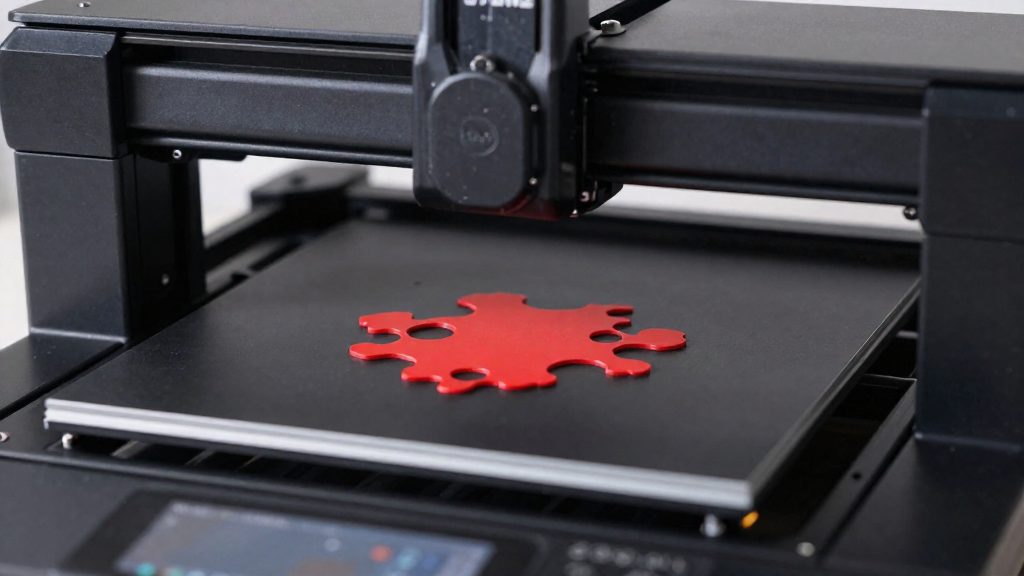
Un error de malla en un archivo STL es una discontinuidad en la superficie triangulada del modelo, que impide que el objeto describa un volumen cerrado y válido. El STL solo contiene la piel del objeto, y el slicer necesita que esa piel no tenga huecos ni aristas ambiguas para determinar qué es material y qué es aire. Cuando la superficie no se cierra correctamente, el laminado puede fallar o producir resultados incorrectos.
Qué es un error de malla en un STL
Malla STL como conjunto de triángulos y vértices
Un archivo STL representa la geometría como una colección de triángulos. Cada triángulo se define por tres vértices, que son puntos en el espacio tridimensional, y por una orientación de su cara, que indica hacia qué lado mira la superficie. Las caras se unen por sus aristas, y la malla completa es el conjunto de todas esas caras encajadas entre sí.
El formato básico solo guarda la forma de la superficie. No almacena información de color ni de material, así que cualquier discontinuidad en los triángulos afecta directamente a la forma que interpreta el software.
Volumen cerrado frente a superficie abierta
La diferencia clave está en cómo se comportan las aristas. En una malla válida, cada arista pertenece a exactamente dos caras, y la superficie se cierra sobre sí misma. Cuando una arista pertenece a una sola cara, existe un hueco en la piel.
| Característica | Malla estanca | Superficie abierta |
|---|---|---|
| Aristas | Cada arista comparte exactamente dos caras | Hay aristas que pertenecen a una sola cara |
| Huecos | Ninguno: la superficie se cierra sobre sí misma | Al menos un agujero en la piel |
| Interior | Define un volumen que puede rellenarse | No define de forma fiable qué queda dentro |
Una superficie abierta puede verse perfectamente correcta en pantalla, porque el visor muestra las caras que existen sin comprobar si forman un cuerpo completo.
Por qué el slicer exige un volumen estanco
El slicer divide el modelo en capas horizontales, y para cada capa calcula un contorno exterior y el interior que debe rellenarse. Para trazar ese contorno, el software necesita saber con certeza dónde termina el material. Si hay un hueco en la superficie, el contorno de la capa queda abierto y el programa no puede determinar el interior.
Las aristas no manifold, es decir, compartidas por más de dos caras, causan una ambigüedad similar. Un mismo borde tiene varias caras candidatas y el software no sabe cuál define la frontera real. Por eso una malla estanca es la condición básica para que el laminado produzca capas coherentes.
¿Cómo saber si tu STL tiene errores?
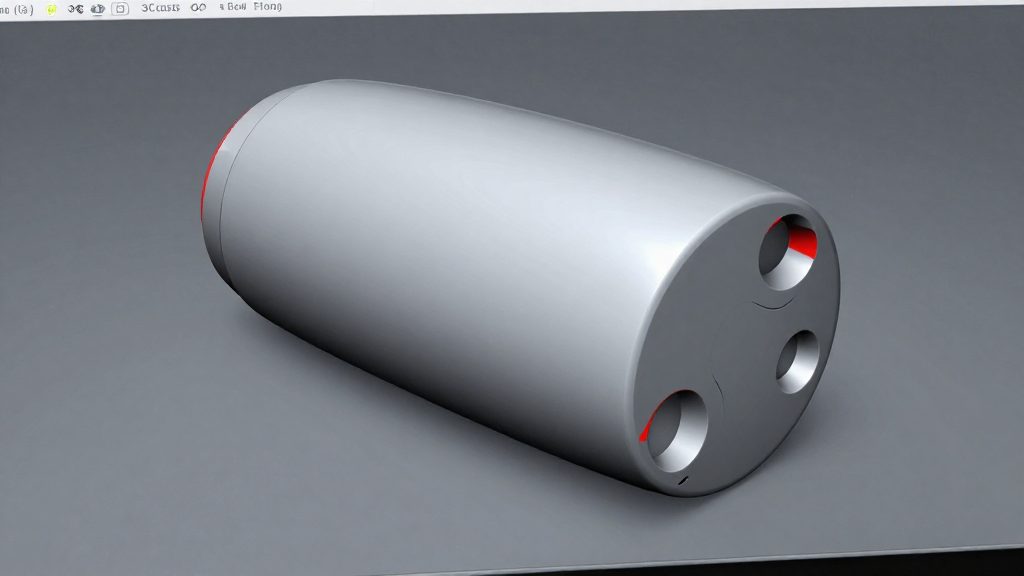
Antes de cortar una pieza conviene comprobar si la malla del archivo STL tiene fallos de geometría. Hay dos formas de hacerlo: el aviso que muestra el slicer al importar el modelo y la revisión manual en Blender. Ambas se complementan, pero no hacen lo mismo.
Aviso del slicer al importar
Aviso del slicer es la primera comprobación, y ocurre sin que tengas que hacer nada. Bambu Studio y Orca Slicer detectan el problema en el momento de importar el STL. PrusaSlicer muestra un icono de advertencia junto al modelo cuando encuentra errores. Que no aparezca el aviso no garantiza que la malla sea válida.
Si aparece el aviso, el archivo necesita revisión antes de imprimir. Si no aparece, el slicer no ha detectado errores, pero eso no garantiza que la malla sea válida: conviene inspeccionarla también con otra herramienta.
Revisión manual en Blender
Para localizar los fallos con más precisión, abre el STL en Blender, entra en modo de edición y ve a Select All by Trait > Non-Manifold. Según SimplyPrint Help (2026), esta ruta localiza las aristas non-manifold, es decir, las que comparten más de dos caras. Esa selección te permite ver exactamente qué zonas de la malla tienen problemas.
Diferencia entre aviso del slicer y revisión manual
El aviso del slicer es automático y se produce al importar, por lo que es rápido. La revisión manual la diriges tú: decides qué seleccionar, qué inspeccionar y cuándo reparar. Blender con 3D Print Toolbox permite esta revisión y reparación manual, aunque puede ser lenta en modelos complejos.
En la práctica, usa el aviso del slicer como filtro inicial y la revisión manual cuando necesites saber dónde está el problema. Si el aviso aparece en un modelo sencillo, la inspección en Blender suele ser suficiente para localizarlo.
Errores más comunes: non-manifold, agujeros y normales
Los tres fallos de geometría más habituales en un STL son las aristas non-manifold, los agujeros (aristas de borde) y los triángulos duplicados. Las normales invertidas son otro fallo frecuente que también conviene revisar. Cada uno hace que la malla deje de representar un volumen cerrado y sólido, que es lo que el slicer necesita para generar capas.
Aristas non-manifold
Una arista non-manifold es una arista compartida por más de dos caras. El caso típico es la unión en T: una pieza apoyada sobre otra genera una arista que pertenece a tres caras. Con tres o más, el software no puede determinar con certeza qué lado es interior y cuál es exterior.
Agujeros: aristas de borde
Un agujero corresponde a una arista de borde, es decir, una arista que pertenece a una sola cara. La superficie queda abierta en ese punto. Un modelo con aristas de borde no es estanco, así que el slicer no puede cerrar el volumen de forma fiable. Los huecos visibles en la vista previa del slicer suelen indicar la zona afectada.
Normales invertidas
Cada cara tiene una normal, un vector que apunta hacia su lado exterior. Si las normales están orientadas hacia dentro o invertidas, el lado exterior de la pieza se interpreta como interior. Este fallo puede no ser evidente a simple vista, por lo que conviene comprobarlo con las herramientas de análisis del slicer o de Blender.
¿Puede el slicer repararlo automáticamente?
PrusaSlicer repara los modelos automáticamente hasta cierto punto. Cuando el fallo supera esa capacidad, según Prusa Research (2026), a veces hace falta un servicio externo.
Reparación integrada en PrusaSlicer
En Windows 10, PrusaSlicer ofrece la opción Fix by the Netfabb. Se activa con clic derecho sobre el icono de advertencia que el programa muestra cuando detecta un problema en la malla. Conviene intentar esta corrección antes de editar el archivo a mano, porque es el primer paso que el propio slicer ofrece.
Bambu Studio y Orca Slicer dependen de Windows
Según Meshy (2026), la función de reparación de Bambu Studio y Orca Slicer depende de la API de Windows con Netfabb, por lo que solo funciona en solo Windows. En macOS o Linux, el aviso aparece, pero el slicer no puede corregir la malla con esa función.
Qué hacer si la reparación integrada no basta
Si el slicer sigue mostrando la advertencia después de la reparación, el modelo necesita una corrección fuera del programa. El orden práctico es:
- Repite la reparación integrada si está disponible.
- Usa una herramienta externa de reparación (Aspose, Formware, 3D Builder).
- Si el error persiste, corrige la malla manualmente en Blender.
Reparar con Meshmixer, 3D Builder o Netfabb
Las herramientas gratuitas externas para reparar mallas STL no tienen todas el mismo estado. Meshmixer ya no tiene desarrollo activo, según Meshy (2026), así que conviene conocer sus límites antes de depender de él.
Alternativas externas gratuitas recomendadas
Prusa Research (2026) incluye en su guía de reparación cuatro herramientas externas gratuitas: Aspose, Formware, Meshmixer y 3D Builder. Aspose y Formware son herramientas de reparación, no visores de modelos, así que sirven para corregir la malla y volver a exportar el archivo STL.
| Herramienta | Limitación o estado | Función citada |
|---|---|---|
| Meshmixer | Sin desarrollo activo | Auto Repair y Make Solid |
| Aspose | Gratuita, recomendada por Prusa Research | Reparación de modelos |
| Formware | Gratuita, recomendada por Prusa Research | Reparación de modelos |
| 3D Builder | Solo funciona en Windows | Reparación automática al abrir el modelo |
Meshmixer: pasos para reparar la malla
Con Meshmixer se puede reparar un modelo en tres pasos:
- Abrir el STL y entrar en Analysis > Inspector.
- Pulsar Auto Repair All para corregir las aristas y los agujeros detectados.
- Si quedan huecos localizados, usar Erase and Fill sobre la zona afectada.
Para mallas que no son estancas, la guía indica usar Make Solid. Prusa Research señala que esta función pierde resolución, así que conviene comprobar el detalle del modelo tras aplicarla.
3D Builder y Netfabb en Windows
3D Builder solo funciona en Windows. Al abrir un modelo con errores, basta con aceptar la reparación automática que propone la herramienta, según la guía de 3D Printerly (2023).
Netfabb es la opción de reparación por defecto para mallas no estancas. Tras aplicarla, reimporta el modelo y comprueba que el aviso ha desaparecido. Esta función se usa de forma distinta dentro de los slicers, un punto que se trata en la sección de reparación integrada.
Reparación manual en Blender
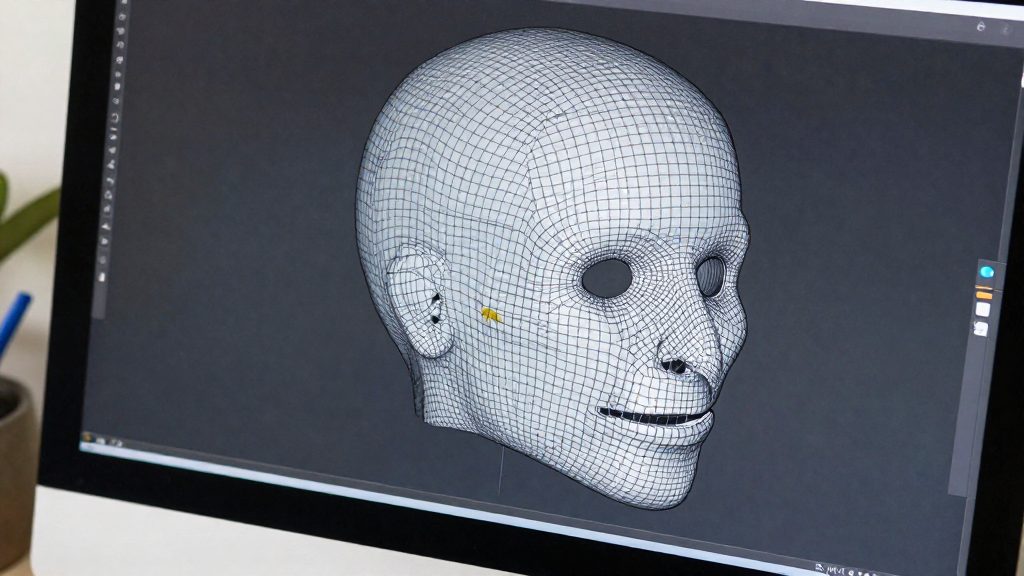
Blender permite corregir un STL directamente en el editor de malla. Según Meshy (2026), la reparación manual se hace con el complemento 3D Print Toolbox, que puede volverse lenta en modelos complejos. Las tres correcciones básicas son cerrar agujeros, unir vértices coincidentes y recalcular las normales.
| Corrección | Problema que resuelve | Herramienta |
|---|---|---|
| Cerrar agujeros | Aristas de borde con una sola cara | Fill Hole o Bridge Edge Loops |
| Unir vértices | Vértices duplicados en la misma posición | Merge by Distance |
| Orientar caras | Normales invertidas | Mesh > Normals > Recalculate Outside |
Cerrar agujeros y unir vértices
Para cerrar un hueco, selecciona el bucle de aristas que lo delimita y aplica Fill Hole, que genera las caras que faltan. Si el hueco está enfrentado a otro borde abierto, como en el caso de dos aperturas opuestas, Bridge Edge Loops une ambos bucles con caras nuevas.
Tras cerrar los huecos, ejecuta Merge by Distance sobre la malla. Esta operación funde los vértices que ocupan la misma posición, lo que elimina las costuras y los triángulos duplicados que dejan los exportadores de CAD.
Recalcular las normales
Las normales invertidas hacen que parte del modelo se interprete como interior. Entra en modo edición, selecciona todas las caras y usa Mesh > Normals > Recalculate Outside para orientarlas hacia fuera. Antes de exportar, comprueba con «Select Non-Manifold» que no quedan aristas problemáticas. La detección completa de estas aristas se explica en la sección correspondiente.
¿Cuándo conviene arreglar el modelo en origen?
Conviene corregir el modelo en su programa de diseño cuando los errores aparecen en varios puntos del STL o cuando la pieza necesita precisión en sus detalles. Según SimplyPrint Help (2026), los tres fallos de geometría más habituales son las aristas non-manifold, las aristas de borde o agujeros (una sola cara) y los triángulos duplicados. Reparar solo la malla corrige el síntoma en un archivo derivado. Corregir la fuente elimina la causa y evita que el error vuelva en cada exportación.
Corregir el archivo original en el programa de diseño
Trabaja siempre sobre el proyecto original, no sobre el STL exportado. Los pasos son:
- Localiza las zonas afectadas comparando el STL con el modelo en el programa de diseño, prestando atención a uniones en T y a superficies sin cerrar.
- Une las piezas en un único sólido antes de exportar.
- Elimina la geometría duplicada y cierra los huecos con superficies completas en el diseño, no con parches sobre la malla.
Reexportar el STL tras corregir el modelo base
Una vez corregido el proyecto, exporta un nuevo STL y sustituye el archivo antiguo, que conviene descartar para no imprimir la versión defectuosa. Vuelve a abrir el nuevo archivo en el mismo visor o programa que detectó el fallo y confirma que los avisos han desaparecido. El archivo de diseño debe conservarse junto al STL, porque cualquier cambio futuro se hará sobre él.
Reparar la malla frente a reexportar
Con el archivo de diseño disponible, corregir la fuente elimina la causa; sin él, la reparación de la malla es la única vía.
| Criterio | Reparar la malla | Corregir y reexportar |
|---|---|---|
| Actúa sobre | STL ya exportado | Archivo de diseño original |
| Requiere archivo de diseño | No | Sí |
Revisar la malla antes de laminar
Antes de enviar un STL al laminador, conviene seguir siempre el mismo orden: guardar el original, reparar sobre una copia y comprobar el resultado al reimportarlo. Así, si la reparación altera la geometría, el modelo original sigue intacto.
Guardar copia del STL original antes de reparar
Duplica el archivo y deja el original sin modificar. Una herramienta de reparación puede exportar una malla distinta a la de partida, y sin copia no hay forma de recuperar el diseño original. Guarda la versión reparada con un nombre que indique el cambio, por ejemplo pieza_reparada.stl.
Orden de reparación antes de pasar al laminador
- Guarda la copia del original.
- Repara la copia.
- Reimporta el archivo reparado y comprueba si el aviso persiste.
- Lamina solo cuando la malla pase la comprobación.
Comprobación final tras reparar con cualquier herramienta
Si el aviso sigue apareciendo, la malla todavía tiene errores.
Preguntas frecuentes
¿Qué hago si mi slicer no repara el STL en macOS?
Bambu Studio y Orca Slicer dependen de la API de Windows con Netfabb, así que su reparación solo funciona en Windows. En otros sistemas, Prusa Research recomienda herramientas externas gratuitas como Aspose y Formware, o puedes reparar manualmente en Blender con el complemento 3D Print Toolbox, aunque puede tardar en modelos complejos.
¿Sigue siendo útil Meshmixer para reparar un STL?
Meshmixer ya no recibe desarrollo activo, según Meshy (2026-10-27), que no indica desde cuándo. Sus funciones Auto Repair All y Make Solid pueden seguir sirviendo para mallas dañadas, pero conviene comprobar el resultado porque Make Solid reduce la resolución del modelo.
¿Cómo localizo y cierro un agujero en Blender?
Activa Select All by Trait > Non-Manifold para marcar las aristas problemáticas y, a continuación, cierra los huecos con Fill Hole o Bridge Edge Loops. Después aplica Merge by Distance para unir los vértices coincidentes que hayan quedado separados.