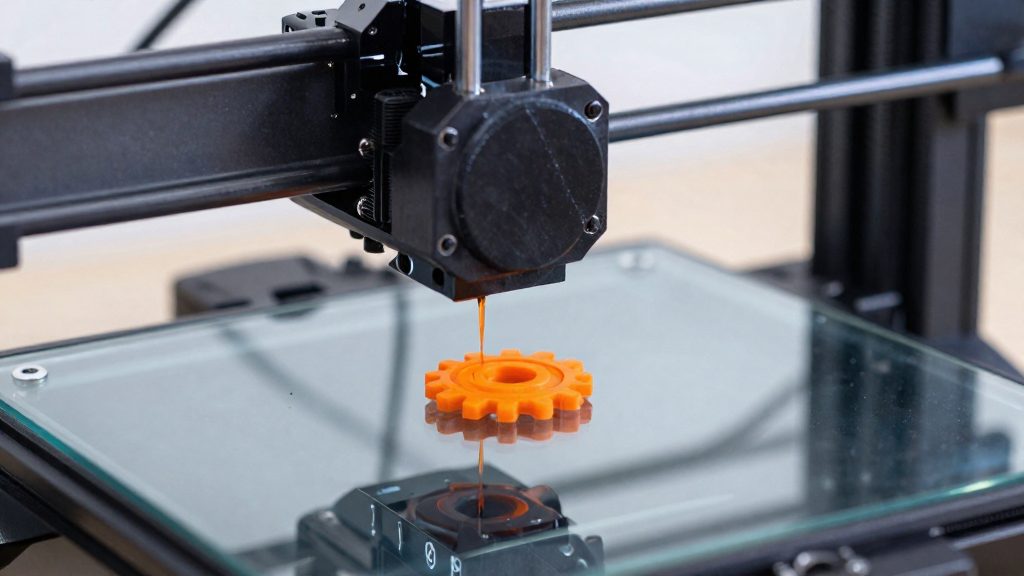
Antes de imprimir, el archivo STL tiene que cumplir dos condiciones: describir una malla cerrada y poder abrirse en el laminador de tu impresora. El STL describe solo la superficie del objeto, sin color, materiales ni historial de diseño. Si la malla tiene huecos, el laminador puede generar capas incompletas o interpretar mal el interior de la pieza. Por eso conviene verificar esos dos puntos antes de enviar el archivo a la impresora.
Qué formato STL necesita tu impresora 3D
Malla de triángulos y su papel en la impresión
El STL representa la superficie de un objeto como una malla de triángulos. Cada triángulo se define por tres vértices y una normal que indica hacia qué lado mira la superficie. El laminador usa esa malla para calcular el contorno de cada capa, así que la precisión depende del número y la distribución de los triángulos. Una malla con triángulos muy grandes en curvas suaves produce facetas visibles en la pieza impresa.
Qué es una malla cerrada y por qué importa
Una malla cerrada (también llamada estanca o watertight) es aquella en la que cada arista pertenece exactamente a dos triángulos, sin huecos ni bordes abiertos. Esa condición permite al laminador distinguir el interior del exterior del objeto. Si falta una cara, el software puede rellenar el volumen de forma errónea o no generar soportes donde hacen falta. Después de exportar, abre el STL en tu laminador y revísalo con su herramienta de reparación de malla antes de imprimir.
Compatibilidad del laminador con archivos STL
El STL es el formato de entrada que aceptan la mayoría de laminadores para impresoras FDM y de resina. Si el laminador no reconoce el archivo, vuelve a exportarlo como STL binario o ASCII según lo admita tu software.
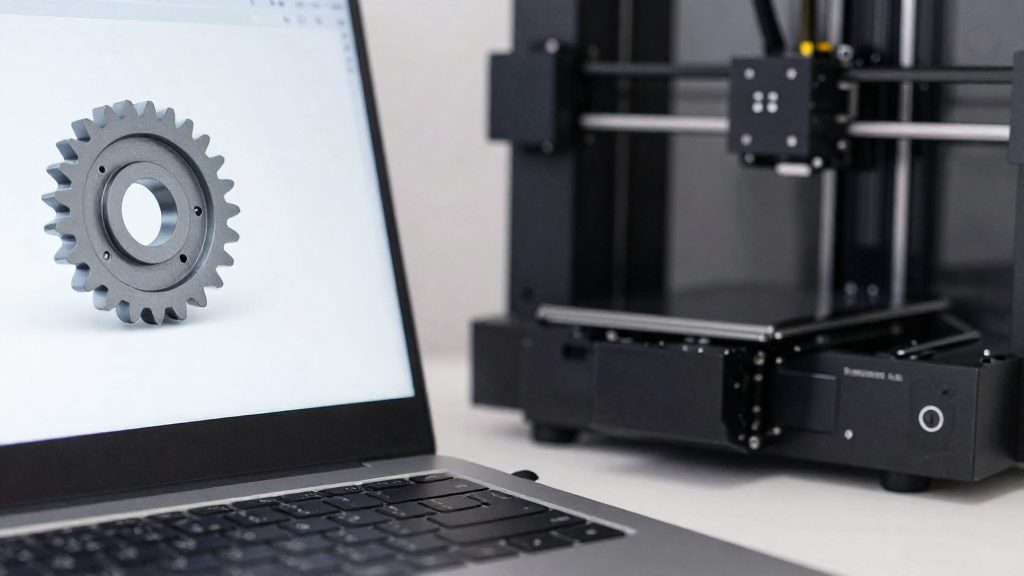
Cómo exportar de Fusion 360 a STL desde el menú Archivo
La ruta Archivo > Exportar es la forma más directa de obtener un STL a partir de un diseño abierto en Fusion 360. En esta vía, el STL se elige como tipo de archivo y la conversión se realiza en la nube, no en el equipo local. Según JLC3DP (2025), este es uno de los tres métodos que Fusion 360 ofrece para exportar a STL.
Para completar el proceso:
- Abre el diseño en Fusion 360 y despliega el menú Archivo.
- Selecciona Exportar.
- En el campo de tipo de archivo, elige STL.
- Confirma la exportación. La solicitud se envía a la nube, y la conversión se ejecuta allí.
- Cuando la conversión termine, descarga el archivo resultante al equipo.
El reparto de tareas entre el equipo y la nube queda así:
| Etapa | Dónde ocurre |
|---|---|
| Selección de STL y envío de la solicitud | Equipo local, con Fusion 360 |
| Conversión del modelo a malla STL | Nube |
| Descarga del archivo resultante | Equipo local |
Como la conversión depende de un servicio remoto, el tiempo de espera y la descarga dependen de la conexión a internet. El archivo final es una malla de triángulos, que es lo que el laminador (slicer) recibe para generar las capas de impresión.
¿Cómo exportar un solo cuerpo o componente a STL?
Para imprimir una sola pieza de un diseño, selecciónala antes de exportar, de modo que el archivo STL contenga solo ese elemento y no el resto de la escena.
Seleccionar el cuerpo antes de exportar
Antes de iniciar la exportación, deja como único objeto seleccionado la pieza que quieres imprimir. Si otras piezas siguen visibles o seleccionadas, el archivo puede incluir geometría que no pretendías imprimir, y esto obliga a corregir el modelo más tarde en el laminador. Revisa la selección antes de confirmar la exportación y comprueba el archivo resultante en el laminador.
Diferencia entre cuerpo y componente
Un cuerpo es una pieza sólida individual. Un componente es un contenedor que puede agrupar varios cuerpos. Por eso, al exportar un componente, se incluyen todos los cuerpos que contiene, mientras que exportar un cuerpo aislado genera un archivo con esa única pieza.
| Elemento | Qué se exporta | Cuándo conviene |
|---|---|---|
| Cuerpo | Una sola pieza sólida | Cuando solo necesitas imprimir esa parte |
| Componente | Todos los cuerpos que contiene | Cuando la pieza está formada por varios cuerpos que van juntos |
Agrupar piezas que deben imprimirse juntas
Si varias piezas forman un conjunto que debe salir en una única impresión, agrúpalas en un mismo componente antes de exportar. Así obtienes un solo STL que contiene todo el conjunto, en lugar de varios archivos que tendrías que cargar y colocar por separado en el laminador.
Exportar desde el árbol del modelo o el portal web
Fusion 360 permite exportar a STL desde el árbol del modelo o desde el portal web, y la diferencia práctica está en dónde acaba el archivo. Según JLC3DP (servicio de impresión 3D, 2025), la primera vía genera la malla directamente desde la aplicación, mientras que la segunda la entrega por correo electrónico.
Guardar componente como malla en STL
Esta vía se usa desde la aplicación de escritorio y genera la malla directamente desde ese elemento. Haz clic derecho sobre el componente o el cuerpo en el árbol del modelo y elige la opción de guardarlo como malla en STL. El archivo se genera a partir de ese elemento concreto, así que no necesitas exportar todo el diseño para obtener una sola pieza.
Icono de exportar del portal web
La segunda vía se realiza desde el navegador. En el portal web de Fusion 360 localiza el icono de exportar sobre el diseño y lanza la exportación desde allí. Esta ruta no depende de la aplicación instalada en tu equipo, pero el resultado no queda guardado en tu carpeta de forma inmediata.
Envío del archivo STL por correo electrónico
Con la vía del portal, el STL se envía a tu correo electrónico. Sin acceso a esa cuenta no puedes recuperar el archivo. Descárgalo a una carpeta fija en tu equipo antes de importarlo en el laminador, para localizarlo sin buscarlo entre adjuntos.
| Vía | Punto de partida | Resultado | Dependencia |
|---|---|---|---|
| Árbol del modelo | Clic derecho sobre componente o cuerpo | Malla STL guardada en el equipo | Aplicación de escritorio |
| Portal web | Icono de exportar | STL enviado por correo electrónico | Navegador y acceso al correo |
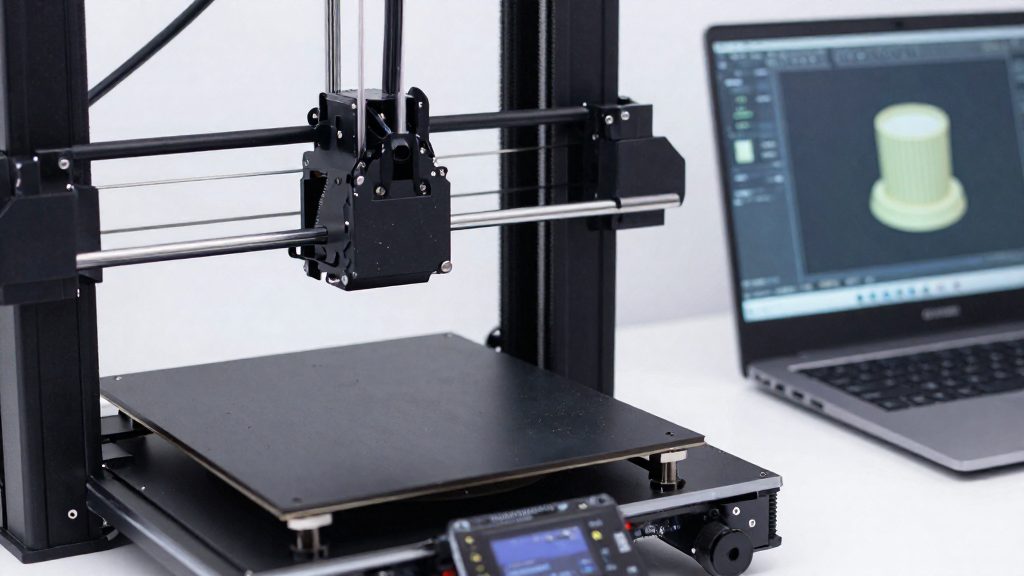
Ajustes de refinamiento para curvas suaves
Un modelo exportado a STL no conserva las curvas como superficies continuas: las aproxima con triángulos. La precisión de esa aproximación decide si un cilindro o un filete se ven lisos o facetados.
Tolerancia de desviación y cuerdas de malla
Dos parámetros controlan esa aproximación. La tolerancia de desviación es la distancia máxima permitida entre la superficie real y la cara triangulada. La cuerda de malla es la longitud de cada segmento que aproxima una curva. Ambos actúan juntos: una desviación pequeña obliga a usar cuerdas más cortas en las zonas curvas, mientras que las superficies planas pueden representarse con muy pocos triángulos sin perder detalle.
Refinamiento de curvas en las opciones de malla
En el cuadro de exportación STL, Fusion 360 ofrece niveles de refinamiento predefinidos y una opción personalizada donde se puede definir la tolerancia directamente. El procedimiento práctico es el siguiente:
- Seleccionar solo el cuerpo que contiene las curvas visibles en la pieza final.
- Abrir la exportación STL y elegir un refinamiento superior al predeterminado.
- Exportar ese cuerpo y comparar la superficie de las curvas con la versión anterior.
- Repetir con la opción personalizada si el facetado persiste en arcos de radio pequeño.
Equilibrio entre suavidad y tamaño de archivo
El número de triángulos aumenta al reducir la desviación o la cuerda, y el archivo STL crece en proporción. Aplicar el refinamiento más fino a todo el modelo es la forma más directa de inflar el archivo sin mejorar la pieza. Conviene reservar el refinamiento alto para los cuerpos curvos, exportándolos por separado de los planos, que admiten niveles menores.
| Ajuste | Efecto en las curvas | Efecto en el tamaño del archivo |
|---|---|---|
| Desviación más pequeña | Superficies más lisas | Aumenta |
| Cuerda más corta | Menos facetado en arcos | Aumenta |
| Refinamiento predefinido inferior | Facetado visible en curvas | Disminuye |
¿Por qué mi STL sale facetado o con errores?
El STL es una malla de triángulos. Cada síntoma tiene una causa distinta: el facetado procede de la aproximación de las curvas, mientras que los huecos y los errores de volumen proceden de la topología de la malla o de la orientación de sus caras.
Facetado en superficies curvas
Una superficie curva se representa en STL como un conjunto de caras planas. Cuantas menos caras se usan para aproximar la curva, más visibles son las aristas entre triángulos, y la pieza impresa muestra facetas en lugar de un contorno liso. Este síntoma aparece sobre todo en cilindros, esferas y superficies orgánicas. Es un problema de resolución de la malla y no de geometría: el diseño en Fusion 360 puede ser correcto y, aun así, el archivo exportado puede salir facetado.
Aristas no cerradas y mallas no estancas
Cuando la malla no es estanca, falta alguna cara o existe un hueco. Si falta una cara o existe un hueco, el laminador no puede determinar el interior del objeto. Los síntomas típicos son agujeros en la pared, zonas sin relleno y avisos de malla abierta al cargar el archivo.
Normales invertidas y caras duplicadas
Cada triángulo tiene una normal que indica su cara exterior. Si algunas normales apuntan hacia dentro, el software puede interpretar partes sólidas del modelo como vacío. Las caras duplicadas, superpuestas en el mismo lugar, añaden geometría redundante que altera el cálculo de volumen y puede provocar errores de corte.
| Síntoma | Causa probable |
|---|---|
| Facetas visibles en curvas | Aproximación de la superficie con pocas caras planas |
| Agujeros o zonas sin relleno | Aristas abiertas, malla no estanca |
| Partes que parecen vacías | Normales invertidas |
| Errores de volumen o de corte | Caras duplicadas superpuestas |
Comprobar la malla en el laminador antes de imprimir
Antes de gastar material, abre el STL en el laminador y revisa la vista previa de capas, la escala, la orientación y la presencia de huecos o piezas flotantes. Conviene revisar la malla tal como llega al laminador y no únicamente en Fusion 360.
Vista previa de capas y errores de malla
Activa la vista previa de capas y recorre la altura completa de la pieza. Una capa con líneas sueltas, zonas sin relleno o contornos incompletos suele indicar una malla no cerrada o caras invertidas. Si el laminador incluye una herramienta de reparación de malla, aplícala y vuelve a comprobar la vista previa antes de laminar.
Revisión de escala y orientación
Compara las dimensiones que muestra el laminador con las del modelo en Fusion 360. Un archivo exportado con unidades distintas aparece demasiado grande o demasiado pequeño, y solo se detecta midiendo antes de imprimir. Después, gira la pieza para elegir qué cara de apoyo tocará la placa, ya que la orientación influye en la cantidad de soportes necesarios y en la calidad de las superficies visibles.
Detección de agujeros y elementos flotantes
Busca aberturas que no estén previstas en el diseño y zonas que aparezcan en el aire sin conexión con la base. Un hueco en la malla puede llevar al laminador a generar un relleno incorrecto, y un elemento flotante se imprimirá sobre el vacío. Si el modelo contiene piezas separadas que deberían estar unidas, corrígelo en Fusion 360 y vuelve a exportar.
Lista de comprobaciones
- Capas: todas completas, sin líneas sueltas ni zonas vacías.
- Escala: las dimensiones del laminador coinciden con las de Fusion 360.
- Orientación: la cara de apoyo está elegida y la pieza está girada en consecuencia.
- Huecos: no hay aberturas no previstas en la malla.
- Flotantes: todas las piezas están conectadas a la base o a otra pieza.
Preguntas frecuentes
¿Puedo exportar un modelo de Fusion 360 a STL sin usar el menú Archivo?
Sí. Fusion 360 ofrece clic derecho sobre el componente o cuerpo en el árbol del modelo para guardarlo directamente como malla STL. También existe la opción de exportar desde el portal web con el icono correspondiente, aunque en ese caso el archivo llega por correo electrónico.
¿Qué ocurre con la conversión cuando uso Archivo > Exportar?
Al elegir STL como tipo de archivo en Archivo > Exportar, la conversión se realiza en la nube de Fusion 360. Es una de las tres vías documentadas por JLC3DP (2025) para obtener el archivo a partir de un diseño.
¿Qué debo hacer si el STL exportado no abre bien en mi laminador?
Vuelve a exportarlo y comprueba que el formato sea compatible con tu software, ya que algunos laminadores aceptan solo STL binario o solo ASCII. Después, abre el archivo en el laminador y usa su herramienta de reparación de malla para detectar bordes abiertos antes de imprimir.