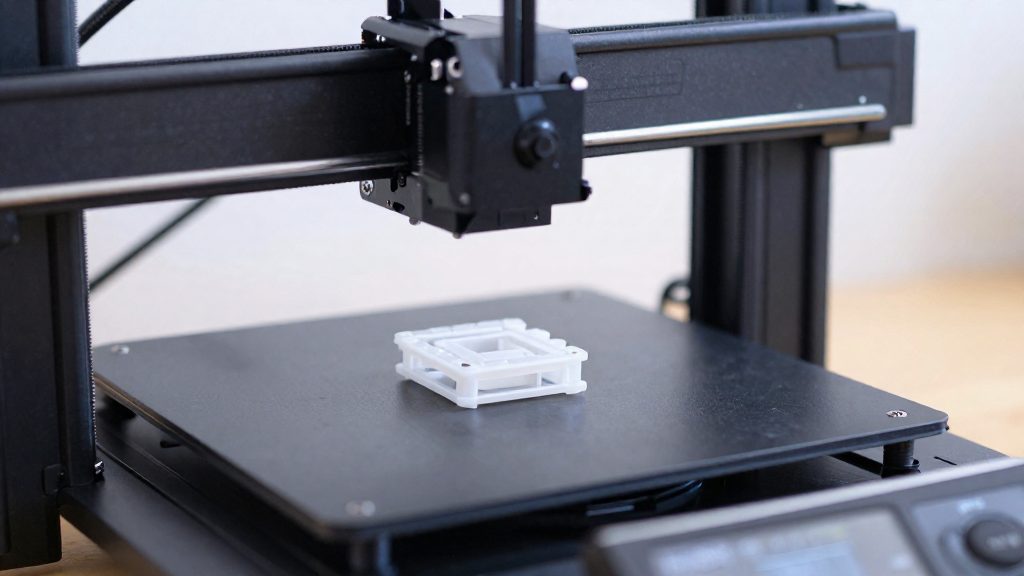
Una impresora 3D se detiene a mitad de impresión por causas mecánicas, térmicas, eléctricas o de software. Identificar primero el síntoma y revisar lo físico antes de tocar el laminador o el firmware evita cambiar ajustes al azar. Las causas más habituales son el flujo de filamento obstruido, los engranajes del extrusor desgastados, los cortes breves de electricidad y la activación del sensor de filamento.
Por qué una impresora 3D se detiene a mitad de impresión
Clasificación de paradas
| Tipo | Causas citadas | Primera comprobación |
|---|---|---|
| Mecánica | Flujo de filamento obstruido; engranajes del extrusor desgastados | Limpiar la bobina, el extrusor y el recorrido del filamento |
| Térmica | Refrigeración deficiente del disipador; ventilador fuera de 4000–4400 RPM (MK2.5/MK3, según Prusa Research) | Limpiar el disipador de polvo y comprobar que el ventilador gira |
| Eléctrica | Cortes breves de electricidad | Reiniciar impresora y laminador |
| Software | Sensor de filamento activado; comandos que la electrónica no procesa | Revisar el sensor y volver a laminar el archivo |
La parada mecánica se produce cuando el filamento deja de avanzar aunque el firmware siga enviando órdenes. La parada térmica aparece cuando el disipador no evacua el calor; el caso del calentamiento del hotend se trata en su propia sección.
Efecto espagueti y desprendimiento de la primera capa
El efecto espagueti ocurre cuando la pieza se despega de la cama y el extrusor sigue depositando filamento en el aire. Creality España (2026) recomienda corregir la primera capa, revisar los soportes, tensar las correas y activar el sensor de fin de filamento. Conviene revisar estos puntos en este orden:
- Comprobar la nivelación de la cama y la adherencia de la primera capa.
- Revisar la geometría de los soportes.
- Tensar las correas del eje X e Y.
- Activar el sensor de fin de filamento en el firmware.
Cambiar una sola variable cada vez permite saber cuál era la causa real.
Pausa del usuario frente a parada del firmware
Una pausa ordenada desde la interfaz no es un fallo. Si la impresión se detuvo sin que nadie la pausara, la causa está en la lista de la tabla anterior y conviene revisar primero lo físico.
¿Es un fallo del archivo o del laminador?
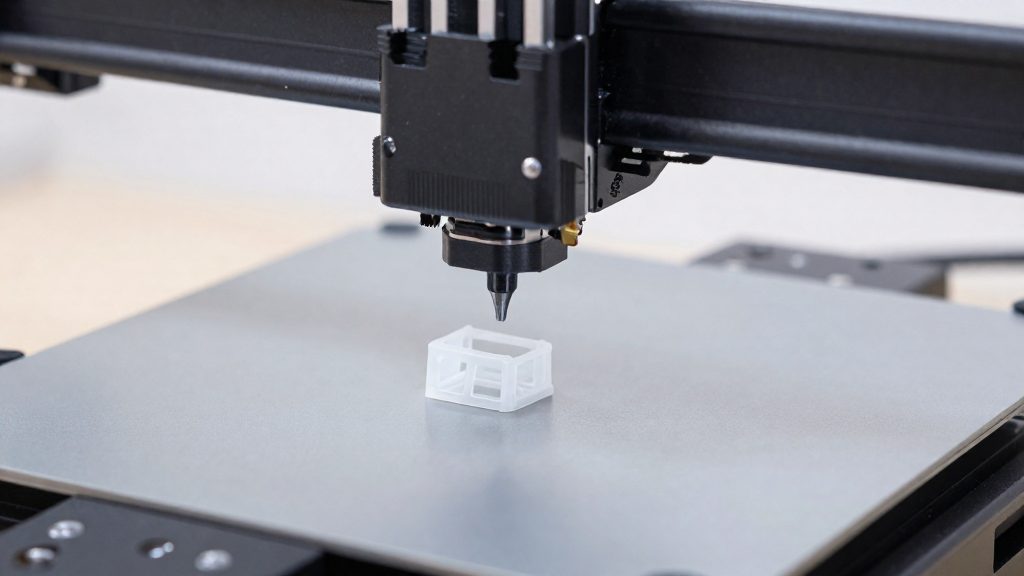
Una parada repentina durante la impresión puede originarse en el archivo G-code, en los ajustes del laminador o en la geometría del modelo. Según Foro3D (2026), entre las causas de paradas bruscas figuran un G-code corrupto o con comandos que la electrónica no procesa, aunque también influyen factores eléctricos y mecánicos. Para separar unas de otras, conviene empezar por el archivo, porque es lo único que se puede revisar sin tocar la máquina.
| Origen probable | Qué revisar | Acción |
|---|---|---|
| G-code | Últimas líneas del archivo y capa donde se detuvo | Volver a laminar |
| Laminador | Recorrido de la capa de parada en la vista previa | Cambiar una sola variable y relaminar |
| Geometría | Voladizos y soportes en esa altura | Ajustar soportes y relaminar |
Comprobar el G-code con la vista previa del laminador
La vista previa del laminador muestra capa a capa el recorrido que seguirá el cabezal. Antes de reimprimir, localiza la altura donde se produjo la parada y observa si el trayecto es continuo en esa capa y en las anteriores.
Líneas de comandos incompletas o corruptas
Un archivo cortado o dañado puede interrumpir la impresión porque la electrónica no puede interpretar una línea. Abre el archivo G-code con un editor de texto y ve al final del trabajo y a la altura de la parada. Si una línea aparece truncada o sin sentido, el archivo está comprometido. En ese caso, vuelve a exportarlo desde el laminador en lugar de reutilizar la copia anterior.
Soportes y voladizos que generan fallos en capas
Creality incluye la revisión de los soportes entre las comprobaciones cuando la impresión falla, lo que los sitúa como un punto de revisión habitual. En la vista previa, comprueba si existe soporte debajo de los voladizos de la capa donde se detuvo. Si el soporte falta, está desprendido o no sostiene una zona en voladizo, ajusta los parámetros de soporte en el laminador y vuelve a laminar. Si el fallo se repite en la misma altura con el archivo íntegro, el problema suele estar en la geometría o en la configuración de soportes, no en el G-code.
¿Se ha atascado la boquilla o el filamento?
Una boquilla atascada o un filamento que no avanza suelen manifestarse de forma audible y visible antes de que la impresión se detenga por completo. Identificar el tipo de obstrucción permite actuar sobre la causa concreta en lugar de reiniciar la impresora a ciegas.
Señales de atasco
Estos son los indicios más habituales de una obstrucción en el sistema de extrusión:
- Chasquidos o clics del engranaje extrusor mientras el motor sigue girando, porque el filamento no avanza y el engranaje resbala sobre él.
- Ausencia de salida de material en la zona de la boquilla, aunque el cabezal se mueva con normalidad.
- Residuos quemados o burbujas alrededor de la punta, señal de que el material se ha carbonizado dentro del hotend.
- Parada repentina de la extrusión con el ventilador del disipador funcionando.
Foro3D señala que las paradas repentinas también pueden deberse a un flujo obstruido o a engranajes del extrusor desgastados. Conviene distinguir ambos casos antes de intervenir.
Purga y recarga del material según Creality
Creality indica, para una boquilla atascada, purgar el material, recargarlo y sustituir la boquilla si está dañada. El procedimiento general es el siguiente:
- Calentar la boquilla a la temperatura del material para poder purgarlo, con cuidado de no tocarla.
- Retirar el filamento atascado tirando suavemente en sentido contrario al de extrusión, con la boquilla caliente.
- Recargar el material y extruir unos centímetros para comprobar que sale con regularidad.
- Si la salida sigue interrumpida, limpiar la punta con una aguja de limpieza y repetir la purga.
Sustitución de boquilla dañada por desgaste o quemaduras
Una boquilla con desgaste o restos quemados en el orificio no se recupera de forma fiable con purgas repetidas. Creality indica sustituirla cuando está dañada. Antes de montar la nueva, desconecta la impresora y espera a que la boquilla y la cama no estén calientes.
Filamento enredado o bobina que frena la alimentación
Si la bobina no gira libremente o el filamento forma nudos, el extrusor tira con más fuerza de la que puede aportar y el material se bloquea. Revisar la bobina y el recorrido del filamento desde el soporte hasta el extrusor permite eliminar esta causa antes de desmontar nada. Foro3D recomienda también revisar el recorrido del filamento como primer paso ante paradas repentinas.
Heat creep: cuando el hotend se calienta de más
El heat creep es el ascenso del calor por el hotend: el filamento se ablanda por encima de la zona donde debería permanecer sólido, se atasca en el tubo de transporte y la extrusión se detiene a mitad de impresión. Según Prusa Research (2026), influyen tanto el material como el entorno y los ajustes térmicos.
Causas principales
- PLA y filamentos con partículas metálicas.
- Temperatura ambiente superior a 35 °C (30 °C con algunos filamentos).
- Temperatura del hotend demasiado alta.
- Refrigeración deficiente del disipador.
- Flujo de filamento lento.
Ajustes que reducen el riesgo
Prusa indica valores concretos para controlar el calor. Las referencias del fabricante corresponden a las MK2.5 y MK3, por lo que conviene verificarlas en otros modelos.
| Parámetro | Valor de referencia |
|---|---|
| Ventilador del disipador | 4000–4400 RPM durante la impresión |
| Temperatura de la cama | Bajar 5–10 °C |
| Altura de capa | 0,15–0,20 mm |
| Incremento de velocidad | No superar un 10 % |
| Velocidad de infill (capas de 0,20 mm o menos) | Máximo 200 mm/s |
El ventilador del disipador es el componente más directo para evacuar el calor del hotend, así que su régimen debe mantenerse dentro del rango indicado durante toda la impresión. Limitar el aumento de velocidad a un 10 % reduce el flujo de filamento que entra en el hotend a ritmo elevado.
Cortes de luz, USB y firmware
Una parada por corte de corriente, desconexión USB o fallo de firmware interrumpe la impresión de forma repentina, sin que la causa esté en el extrusor ni en la cama. Foro3D (2026-01-30) atribuye las paradas repentinas a cortes breves de electricidad y a un G-code corrupto o con comandos que la electrónica no procesa.
Corte de corriente y reinicio de la impresora
Un corte breve de electricidad detiene el movimiento y obliga a la placa a reiniciarse. Para distinguirlo de otros paros, comprueba si la pantalla se apaga o vuelve al menú de inicio: si lo hace, la placa se ha reiniciado.
Desconexión USB entre ordenador y placa
Cuando imprimes desde el ordenador, la placa recibe el G-code línea a línea a través del cable USB. Una desconexión interrumpe ese flujo, así que el paro aparece en mitad de la capa y no en un punto fijo del modelo.
Fallo de firmware o reinicio inesperado de la placa
Un comando que la electrónica no procesa provoca una parada abrupta. Foro3D recomienda reiniciar impresora y laminador y volver a laminar el modelo (Foro3D (3dpoder), 2026-01-30).
Para diferenciar estos paros de otros:
- Corte de corriente: la pantalla se apaga o reinicia.
- USB: la impresora sigue encendida, pero el ordenador pierde la conexión.
- G-code corrupto: la impresora sigue encendida y el paro se repite en el mismo punto tras reimprimir.
Sensor de filamento y extrusor
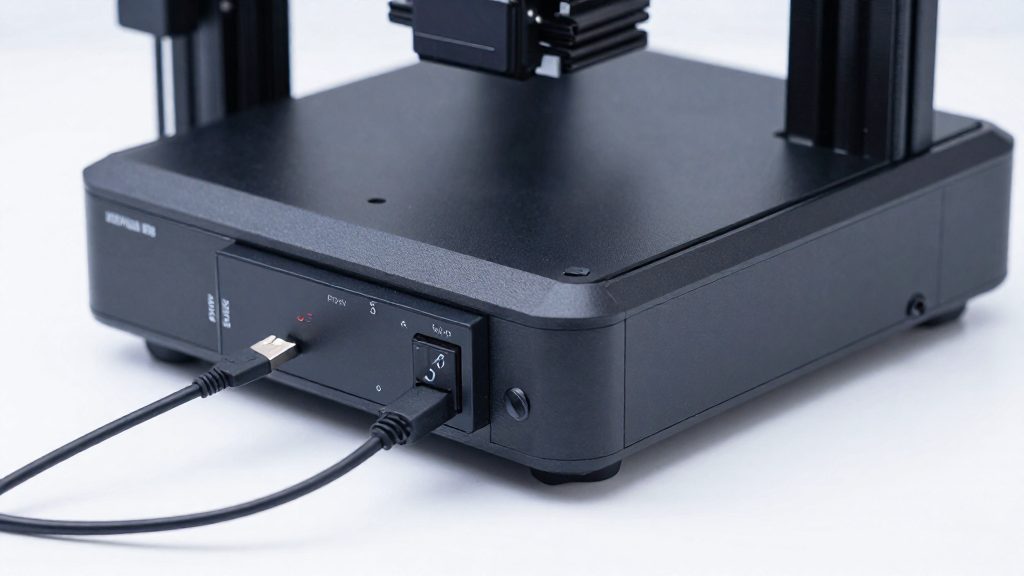
Cuando la impresora 3D se detiene sin un error visible, el origen suele estar en tres puntos: el sensor de fin de filamento, el engranaje del extrusor o la trayectoria del material. Según Foro3D (2026), la activación del sensor de filamento figura entre las causas de paradas repentinas, junto con un flujo obstruido y unos engranajes del extrusor desgastados.
Activar el sensor de fin de filamento
El sensor de fin de filamento detiene la impresión cuando detecta que el material se ha agotado. Creality (2026) lo recomienda como medida frente al efecto espagueti. Para habilitarlo, conviene consultar el manual del modelo. Si la parada ocurre con bobina llena, revisa primero que el sensor esté activo solo cuando realmente lo necesitas y que el filamento esté pasando por su posición.
Patinaje del extrusor y falsa detección
Cuando el extrusor patina, el filamento no avanza con la fuerza necesaria y el sensor puede interpretar la situación como agotamiento. Para comprobarlo:
- Observa si el engranaje gira mientras el filamento permanece quieto.
- Retira restos de material triturado de los dientes del engranaje.
- Revisa si el engranaje está desgastado, ya que Foro3D (2026) lo señala como causa de paradas.
| Síntoma | Comprobación |
|---|---|
| Parada con bobina con material | Verificar si el sensor está activo y si el filamento pasa por su posición |
| Motor girando sin avance de filamento | Limpiar el engranaje y revisar su desgaste |
| Parada tras cambiar de bobina | Confirmar que el filamento entra recto en el extrusor |
Sensor atascado por polvo o filamento mal colocado
El polvo acumulado y un filamento mal colocado en su guía pueden impedir que el sensor se mueva o detecte el material de forma correcta. Revisa el recorrido completo del filamento desde la bobina hasta el extrusor, retira el polvo del sensor con un paño seco y comprueba que el material no roce con la guía.
¿Se puede reanudar una impresión parada?
Sí, en muchos casos una impresión detenida puede retomarse, pero hacerlo con éxito depende de la posición exacta de la boquilla y de que la pieza no se haya desplazado sobre la cama.
Reanudar desde la pausa del firmware o del menú
Si la parada fue una pausa controlada (desde el panel o desde el software de control), el firmware suele guardar la posición de la boquilla antes de detenerse. Para retomar, el procedimiento básico es:
- Comprobar que la boquilla y la cama han vuelto a una temperatura segura antes de tocar la pieza.
- Verificar que el filamento sigue cargado y que la extrusión funciona manualmente.
- Seleccionar la opción de reanudar en el menú o en la interfaz del software.
Una parada inesperada, en cambio, no siempre deja esa posición guardada.
Coordenadas Z y posición de la boquilla al reanudar
La altura Z y la posición X/Y son los datos críticos al reanudar. Si la boquilla se retira o se mueve durante la intervención, la nueva capa no quedará alineada con la anterior.
| Situación | Riesgo | Acción recomendada |
|---|---|---|
| Boquilla en el aire, pieza intacta | Bajo, si Z y X/Y no cambian | Reanudar tras confirmar posición |
| Boquilla movida manualmente | Alto, capas desalineadas | Rehacer la pieza o recalibrar el origen |
| Cama desnivelada tras la parada | Medio, primera capa irregular | Nivelar antes de reanudar |
Riesgo de desplazamiento de capas al reanudar
El desplazamiento de capas (layer shift) es el principal riesgo al retomar una impresión. El desplazamiento de capas (layer shift) es un riesgo al retomar una impresión si la boquilla no vuelve exactamente a la posición en que se detuvo. Las causas que el foro Foro3D relaciona con paradas repentinas incluyen un G-code corrupto o con comandos que la electrónica no procesa, cortes breves de electricidad, la activación del sensor de filamento y un flujo obstruido o engranajes del extrusor desgastados.
Si la causa es un corte de corriente o un G-code dañado, reanudar sobre el mismo archivo puede repetir el error. En ese caso, conviene volver a laminar el modelo antes de cualquier intento.
Prevención y seguridad en el mantenimiento
El mantenimiento preventivo de una impresora 3D doméstica combina tres tareas: mantener limpio el disipador, revisar el extrusor y las correas, y descargar el filamento al terminar sin sufrir quemaduras. Creality España (2026) advierte de que la boquilla y la cama caliente pueden causar quemaduras, por lo que el primer paso de cualquier intervención es desconectar la impresora.
Quemaduras con boquilla y cama
- Apaga y desconecta la impresora de la corriente antes de tocar el hotend, la cama o el carro.
- Espera a que la boquilla y la cama no estén calientes antes de retirar restos de material o cambiar la boquilla.
- Trabaja con la impresora parada y desconectada salvo en las operaciones que exigen calor (purga o descarga del filamento), en las que debes evitar tocar la boquilla y la cama.
Limpieza del disipador y descarga del filamento
Prusa recomienda mantener el disipador sin polvo, porque una refrigeración deficiente del disipador figura entre las causas del heat creep. Al terminar la impresión, Prusa indica descargar el filamento con el hotend todavía caliente. Es una de las pocas operaciones que se hacen con la boquilla caliente, junto con la purga: usa la función de descarga de la impresora sin tocar la boquilla ni el bloque calentador y deja que se enfríe antes de cualquier otra intervención.
Mantenimiento periódico del extrusor y de las correas
Para el efecto espagueti, Creality indica tensar las correas. Foro3D señala que un flujo obstruido o unos engranajes del extrusor desgastados pueden detener la impresión de forma repentina.
| Componente | Qué revisar | Síntoma asociado según las fuentes |
|---|---|---|
| Disipador | Polvo acumulado | Heat creep (extrusión detenida a mitad de impresión) |
| Extrusor | Flujo obstruido, engranajes desgastados | Paradas repentinas |
| Correas | Tensión | Efecto espagueti |
| Boquilla | Restos de material o daños | Atasco; sustituir si está dañada |
Preguntas frecuentes
¿Qué hago si el filamento no sale por la boquilla después de una parada?
Creality España (2026) recomienda purgar el material, recargarlo y sustituir la boquilla solo si está dañada. La purga requiere calentar la boquilla, así que espera a que la impresora esté lista para esa operación antes de manipularla.
¿Por qué mi impresora se detiene solo en días calurosos?
Prusa Research (2026) asocia el heat creep con temperaturas ambiente superiores a 35 °C, o 30 °C con algunos filamentos. El PLA, los filamentos con partículas metálicas y un ventilador del disipador que no gire entre 4000 y 4400 RPM (valor referido a MK2.5/MK3) también aumentan el riesgo.
¿Puedo tocar la boquilla para retirar un filamento atascado?
No. Creality España (2026) advierte de quemaduras con la boquilla y la cama, y recomienda desconectar la impresora antes de intervenir. Si necesitas descargar el filamento con la boquilla caliente, Prusa Research (2026) indica usar la función de descarga de la impresora, sin tocar la boquilla ni el bloque calentador.