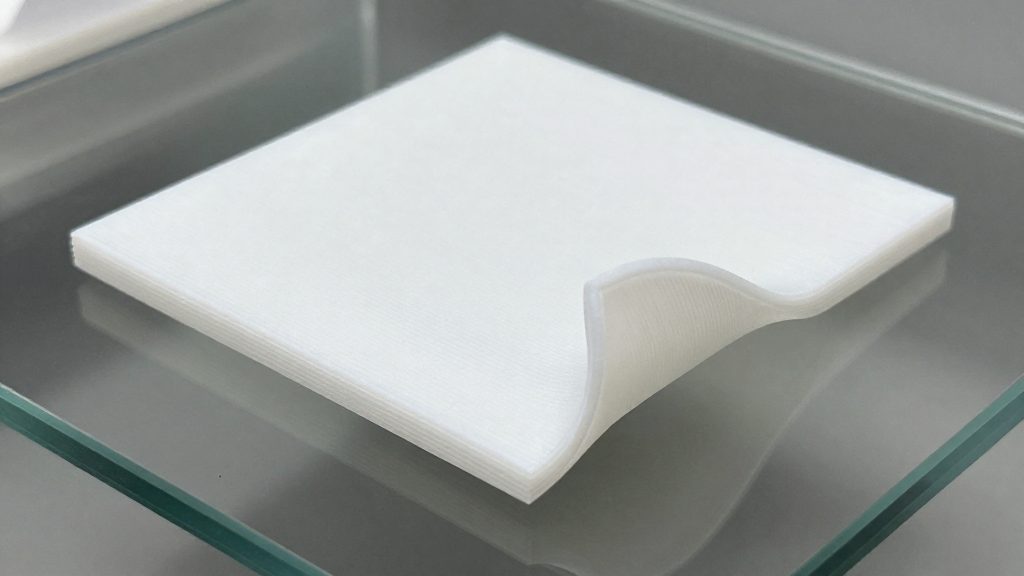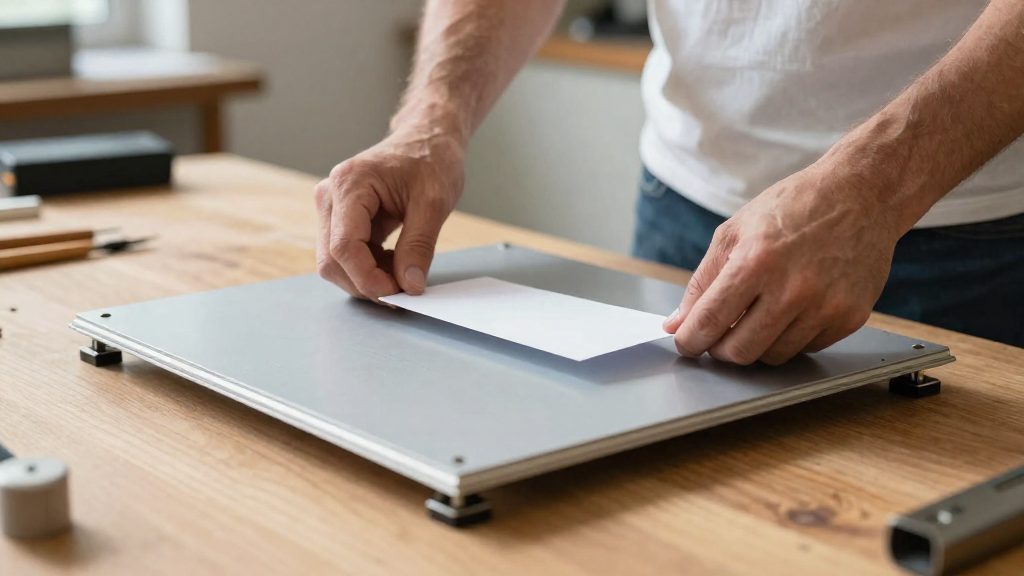
Une bordure d’adhérence, appelée brim en anglais, est une surface plate d’une seule couche qui entoure le contour de la pièce, directement sur le plateau d’impression. Elle n’est pas une partie du modèle : elle sert uniquement à lier la pièce au plateau pendant l’impression.
Qu’est-ce qu’une bordure d’adhérence ?
La bordure agit sur deux points précis : la contraction du plastique pendant le refroidissement et la surface de contact entre la pièce et le plateau.
- Rôle face à la contraction : la matière fondue se contracte en refroidissant. La bordure résiste à ces efforts de contraction pendant le refroidissement, ce qui aide la première couche du modèle à rester fixée au plateau.
- Augmentation de la surface d’accroche : selon Dagoma (2020), la bordure augmente la surface d’accroche autour de la pièce. Plus la base de l’impression touche le plateau sur une aire étendue, plus la fixation est stable.
Ces principes concernent l’impression à filament (FDM). Ils ne sont pas transposés ici à l’impression résine.
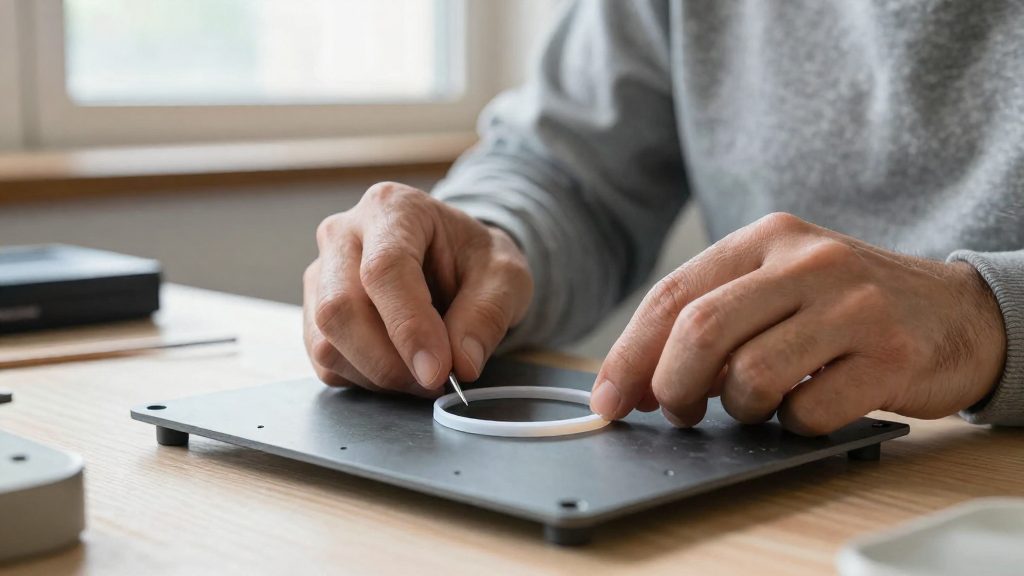
Quand faut-il ajouter une bordure ?
Une bordure se justifie surtout lorsque la pièce touche peu le plateau.
Objets hauts à base d’appui réduite
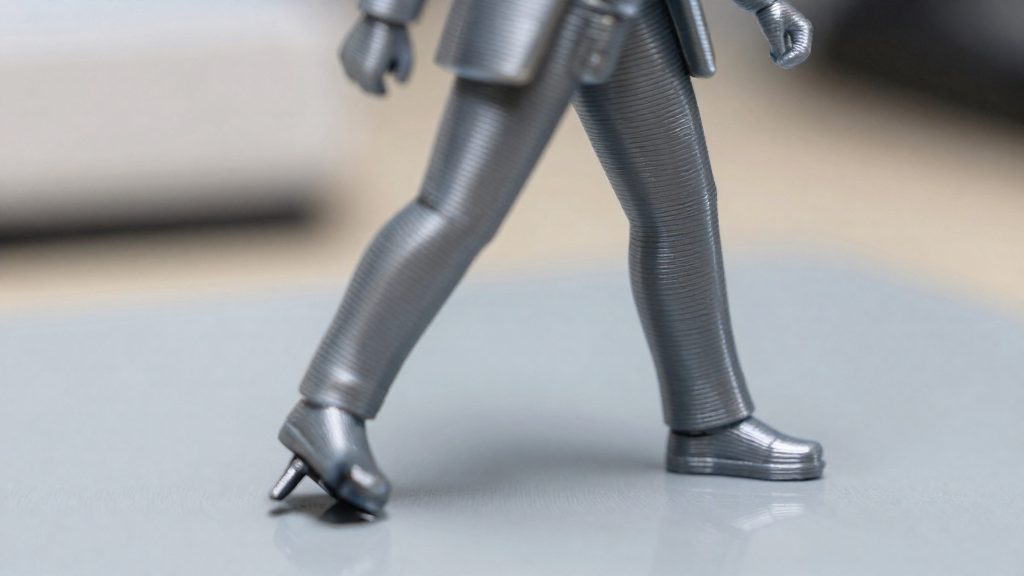
Un objet élancé dont l’empreinte au sol est petite, comme une tige, un pion ou une figurine haute, repose sur une base d’appui étroite. Prusa recommande d’envisager une bordure pour ce type d’objet. La bordure prolonge la zone de contact avec le plateau au-delà de la base, ce qui réduit le risque que la pièce se décolle en hauteur.
Impression simultanée de plusieurs petits objets
Lorsque plusieurs petites pièces sont imprimées dans la même session, Prusa conseille également une bordure. Chaque objet dispose alors d’une surface d’accroche limitée, et la bordure compense ce manque.
Pièces sans grande surface d’accroche
Le cas le plus général concerne les modèles dont la face en contact avec le plateau est réduite, même lorsqu’ils ne sont pas particulièrement hauts.
Jupe, bordure ou radeau ?
Ces trois structures servent à améliorer l’adhérence ou la stabilité d’une impression, mais elles n’agissent pas au même endroit. La jupe est un contour tracé autour de la pièce, sans contact avec elle, qui sert à stabiliser le flux de filament avant que le modèle ne commence. La bordure (ou brim) est accolée au pied de la pièce et augmente la zone d’accroche. Le radeau (ou raft) est une grille épaisse placée entre le modèle et le plateau. Le choix dépend donc de la géométrie de la base et du rôle attendu.
| Structure | Position par rapport à la pièce | Rôle principal | Cas d’usage indiqué |
|---|---|---|---|
| Jupe | Contour détaché, sans contact | Stabiliser le flux de filament et contrôler l’adhérence de la première couche | Amorcer l’extrusion avant le modèle |
| Bordure | Surface plate d’une couche, collée au pied | Augmenter la surface d’accroche | Objets hauts à petite base |
| Radeau | Grille épaisse sous le modèle | Créer une base intermédiaire | Dessous non entièrement plat |
La jupe : stabiliser le flux de filament
La jupe ne touche pas la pièce. Selon Prusa Research, elle sert principalement à stabiliser le flux de filament avant l’impression des modèles, et permet de contrôler l’adhérence de la première couche. Elle constitue donc un outil de préparation : elle permet de vérifier que le filament sort régulièrement avant d’atteindre la géométrie utile.
Le radeau : une grille entre le modèle et le plateau
Le radeau ajoute une grille épaisse entre le modèle et le plateau. UltiMaker le distingue de la bordure et le juge notamment utile lorsque le dessous du modèle n’est pas entièrement plat. Dans ce cas, la grille comble les irrégularités de la base et fournit un support homogène à la pièce, à la différence de la bordure, qui n’ajoute qu’une couche fine autour du pied.
Activer la bordure dans le slicer
La bordure se règle dans le slicer, avant l’envoi du fichier à l’imprimante. L’emplacement de l’option change selon le logiciel, et le type de bordure à retenir dépend de la forme de la pièce.
Dans CuraByDagoma
Dans CuraByDagoma, la bordure est générée par l’option « amélioration de la surface d’adhésion ».
Dans PrusaSlicer
Dans PrusaSlicer, les réglages se trouvent dans « Réglages d’impression > Jupe et bordure > Bordure ». Le logiciel propose trois configurations :
| Type de bordure | Principe |
|---|---|
| Extérieure | Ajoutée uniquement à l’extérieur du contour de la pièce |
| Intérieure | Ajoutée uniquement à l’intérieur des contours percés ou creux |
| Combinée | Extérieure et intérieure réunies |
Activer la bordure par objet
Les modes Avancé et Expert de PrusaSlicer permettent d’activer et de personnaliser la bordure pour certains objets seulement, sans l’appliquer à toute la plaque. Pour cela, il faut ajouter un réglage par objet depuis la liste des objets, puis y définir la bordure souhaitée.
Régler la largeur et l’écart
Prusa conseille généralement une largeur d’au moins 3 mm pour augmenter l’adhérence. Cette valeur est une recommandation générale : elle n’est corroborée par aucune autre source pour tous les filaments, plateaux et modèles, et doit être ajustée selon le comportement de la pièce.
Chemin Jupe et bordure
Le réglage se trouve dans la même zone que la jupe, ce qui permet de régler les deux éléments au même endroit :
- Ouvrir « Réglages d’impression » dans PrusaSlicer.
- Sélectionner « Jupe et bordure ».
- Renseigner la valeur de largeur de la bordure dans le champ « Bordure ».
Bordure dans PrusaSlicer
PrusaSlicer permet de choisir une bordure extérieure, intérieure, ou combinant les deux. Ce choix détermine où la surface d’accroche est ajoutée par rapport au contour de la pièce.
Largeur d’au moins 3 mm pour l’adhérence
Une bordure plus large offre une surface d’accroche supplémentaire ; adaptez sa largeur à la géométrie de la pièce, au matériau et au comportement observé pendant l’impression.
Écart de séparation facilitant le retrait
L’écart de séparation est le jeu entre le bord de la pièce et la bordure. PrusaSlicer l’utilise pour faciliter le retrait après impression. Ce paramètre se règle dans le même menu que la largeur. Il facilite la séparation entre la pièce et la bordure, mais un écart trop important peut réduire l’efficacité de cette liaison.
Pourquoi la bordure se décolle-t-elle ?
Si la bordure se décolle, vérifiez notamment la distance buse-plateau, la propreté de la surface, les températures, le refroidissement et la largeur de bordure. Si cette surface ne tient pas au plateau, elle se soulève et entraîne la pièce avec elle.
Distance entre buse et plateau mal réglée
La distance buse-plateau conditionne directement l’accroche de la première couche. UltiMaker décrit deux cas opposés :
| Réglage de la distance | Effet constaté sur la première couche |
|---|---|
| Trop grande | La couche est insuffisamment attachée au plateau et la bordure se décolle |
| Trop faible | L’extrusion ne se fait pas correctement, ce qui empêche la couche de se former |
Pour corriger, reprenez le calibrage de la hauteur de Z sur votre machine, puis vérifiez à la main que la buse écrase légèrement le filament sans le bloquer. Un papier fin glissé entre la buse et le plateau permet de sentir la résistance.
Bordure trop étroite
Une bordure étroite offre peu de surface d’accroche, donc peu de résistance aux contraintes de retrait. Si la bordure se décolle malgré une largeur correcte, le problème vient plus probablement de la première couche.
Première couche peu adhérente
La première couche est le facteur qui détermine si la bordure tient. Deux conditions sont à vérifier :
- Propreté du plateau : UltiMaker demande d’éviter huile, graisse et traces de doigts. Nettoyez la surface selon les consignes du fabricant du plateau : l’alcool isopropylique ne convient pas à tous les revêtements. Évitez ensuite de toucher la zone d’impression à mains nues.
- Température du matériau : suivez les températures recommandées par le fabricant du filament, car le profil du matériau contribue à l’adhérence (UltiMaker).
Faciliter le retrait de la bordure
Une fois l’impression terminée et la pièce refroidie, la bordure se retire en général à la main ou avec une spatule fine. Le geste doit viser la bordure elle-même, et non la pièce posée dessus.
Détacher la bordure sans arracher la pièce
Après refroidissement complet, décollez l’ensemble du plateau selon les consignes de son fabricant, puis séparez la bordure de la pièce. Commencez par un coin de la bordure, là où elle est la plus facile à soulever, plutôt que par le milieu de la pièce. Si la bordure reste solidement collée, attendez que le plateau et la pièce aient refroidi complètement : une pièce encore chaude se déforme et adhère différemment.
Retirer les résidus de bordure sur la base
Après le retrait, il reste souvent de fines lamelles de matière collées au bord de la première couche. Coupez-les avec une pince coupante ou un cutter, en gardant la lame parallèle à la base, puis passez un ongle ou une lame très fine pour ôter les dernières fibres. Retirez la pièce du plateau avant d’ébarber sa base, puis travaillez sur un support adapté, en gardant les doigts hors de la trajectoire de la lame.
Protéger la première couche pendant le retrait
Une adhérence encore forte au plateau peut compliquer le retrait ; évitez de forcer pour ne pas endommager la pièce ou la surface d’impression. Pour la préserver, orientez la spatule vers le plateau et non vers la pièce, et évitez tout mouvement de torsion. Si vous utilisez un plateau souple, pliez-le légèrement pour décoller la pièce plutôt que de forcer sur la bordure.