Pourquoi un STL est-il défectueux ?
Un fichier STL devient défectueux lorsque la surface qu’il décrit cesse de former un volume complet et cohérent. Le défaut naît rarement pendant l’impression. Il apparaît le plus souvent lors de l’export depuis le logiciel de CAO, ou lors de la conversion d’un modèle téléchargé. Identifier ces deux origines (export CAO, modèle téléchargé ou converti) permet de corriger le fichier avant de le confier au slicer.
Une surface faite de triangles
Un fichier STL ne contient ni couleur, ni matière, ni historique de conception. Il décrit uniquement la surface de l’objet sous forme de triangles juxtaposés, appelés maillage triangulaire. Pour être imprimable, cette surface doit former une surface fermée, c’est-à-dire délimiter un volume sans ouverture. Chaque arête doit être partagée par exactement deux triangles. Si un triangle manque ou si deux parties ne se raccordent pas correctement, le slicer ne peut plus distinguer l’intérieur de l’extérieur, et les couches calculées deviennent incohérentes.
Export depuis le logiciel de CAO
Lors de l’export, deux réglages déterminent la qualité de la surface. La tolérance fixe l’écart maximal entre la géométrie réelle et les triangles qui l’approximent. La résolution du maillage fixe le nombre de triangles utilisés. Une tolérance trop large produit des facettes visibles sur les surfaces courbes, tandis qu’une résolution très fine alourdit le fichier sans nécessairement améliorer le rendu. Ces réglages se choisissent selon la taille et la courbure de la pièce ; aucune valeur de référence n’est donnée dans les sources de cet article.
Modèles téléchargés et conversions
Un modèle récupéré sur un site de partage a déjà été exporté par un autre logiciel, avec d’autres réglages de tolérance et de maillage. Il peut également avoir été converti depuis un autre format. Chaque conversion peut modifier la géométrie, et une surface fermée dans le fichier d’origine peut en ressortir ouverte. Il est donc recommandé de contrôler le fichier dès réception, avant toute modification de taille ou d’orientation, afin de repérer le problème à sa source.
Les erreurs de maillage les plus courantes
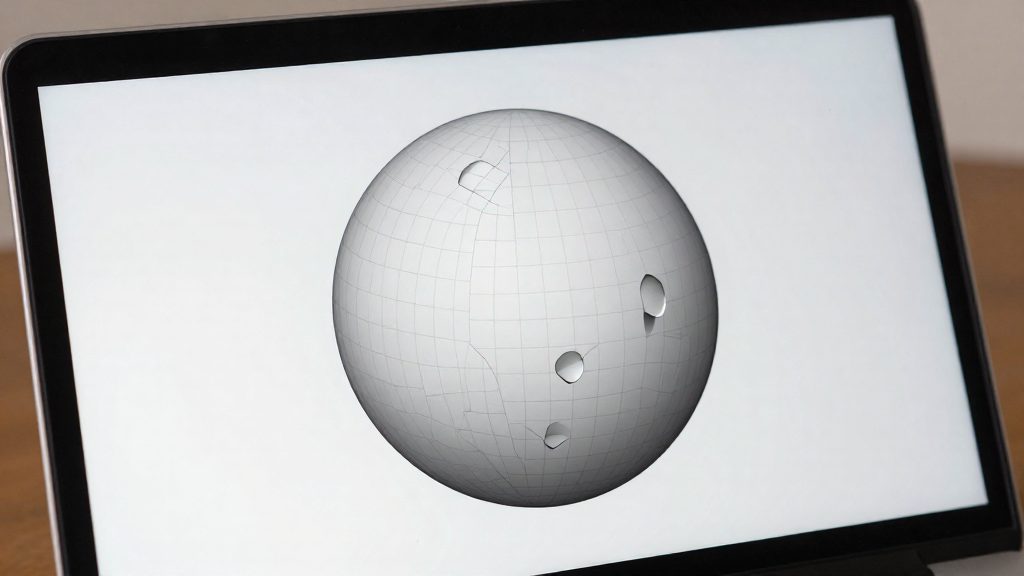
Quand le maillage est incomplet ou mal assemblé, le logiciel de tranchage peut mal interpréter le volume à imprimer. Selon Formlabs (2023), les erreurs les plus fréquentes sont les trous et bords ouverts, les coques séparées, les arêtes non-manifold, les intersections de triangles, les faces et sommets doubles, les normales inversées, ainsi que les triangles flottants ou étroits. 3DNatives (2025) rattache ces défauts à de nombreux échecs d’impression.
Trous et bords ouverts
Un trou correspond à une zone de la surface où il manque des triangles. Une arête est dite « ouverte » lorsqu’elle n’est reliée qu’à un seul triangle, alors qu’une surface fermée en relie toujours deux. Dans le logiciel de tranchage, la conséquence typique est un objet dont l’intérieur ne se remplit pas correctement, ou qui apparaît comme une coque sans volume défini.
Arêtes non-manifold et sommets doubles
Une arête non-manifold est une arête partagée par plus de deux triangles, ou un point de contact unique entre deux parties du maillage qui se touchent sans se rejoindre. Les sommets doubles sont des points superposés qui devraient être fusionnés. Ces défauts rendent le volume ambigu : le logiciel ne peut pas toujours déterminer ce qui est plein et ce qui est vide, ce qui se traduit par des zones remplies de façon irrégulière ou des erreurs signalées avant le tranchage.
Triangles flottants, étroits et intersections
Les triangles flottants sont des faces isolées, non reliées au reste de la surface. Les triangles étroits sont des faces dont la forme est si allongée ou si fine qu’elles n’apportent pas d’information géométrique exploitable. Enfin, une intersection de triangles se produit quand deux faces se traversent au lieu de se raccorder proprement. Dans le slicer, ces anomalies peuvent provoquer des couches fragmentées ou des parois présentant des discontinuités.
Autres défauts cités dans les sources
Les coques séparées, les normales inversées, les doublons, les sommets non référencés et les couches inutiles complètent la liste établie par Formlabs et 3DNatives. Ils sont aussi présentés comme des causes d’échec au même titre que les défauts décrits ci-dessus.
Votre slicer peut-il réparer le STL ?
Certains slicers corrigent eux-mêmes une partie des défauts d’un fichier. Selon Formlabs (2023), certains slicers, comme PreForm (son logiciel de découpe), intègrent une réparation automatique. Cette correction fait partie de la démarche recommandée par Formlabs, et elle se lance dans le slicer sans export ni logiciel tiers.
Ce que fait la réparation intégrée
- Elle constitue la première étape de la démarche décrite par Formlabs, avant toute intervention manuelle.
- Elle ne demande ni export intermédiaire ni manipulation du maillage dans un autre logiciel.
- Elle s’applique au fichier chargé dans le slicer.
Quand un outil externe devient nécessaire
Formlabs recommande de ne recourir à des outils externes que si c’est nécessaire. Lorsque la réparation intégrée ne règle pas le problème, la démarche Formlabs prévoit une réparation manuelle, parfois suivie d’un remaillage.
Limites des corrections automatiques
Un slicer grand public ne permet pas de savoir à l’avance si le modèle sera entièrement corrigé.
Un contrôle visuel du modèle après la réparation automatique permet de repérer un défaut restant avant de lancer l’impression.
Netfabb et Magics : des solutions avancées
Netfabb (Autodesk) et Magics (Materialise) sont présentés comme des solutions avancées, destinées aux ingénieurs ou aux professionnels. Pour un usage domestique, elles restent donc un recours ponctuel plutôt qu’une étape systématique.
Quel logiciel gratuit pour réparer un STL ?
Selon 3DNatives (2025), les outils gratuits ou open source les plus cités pour réparer un STL sont Blender, Formware, FreeCAD, MeshLab et Meshmixer. Ils ne fonctionnent pas de la même façon : FreeCAD propose une réparation en un clic, Blender passe par une extension, Formware fonctionne en ligne, et Meshmixer est limité à Windows.
| Outil | Plateforme ou format | Fonction principale |
|---|---|---|
| Blender + extension Mesh Repair Tools | Logiciel de modélisation 3D, extension à ajouter | Réparation des maillages par l’extension |
| Meshmixer | Windows uniquement | Réparation de maillages |
| FreeCAD | Logiciel de CAO | Réparation en un clic |
| Formware | En ligne | Réparation de fichiers STL |
| MeshLab | Logiciel de traitement de maillages | Non détaillée |
Les défauts visés par ces outils
Les outils de réparation ciblent les défauts les plus fréquents d’un STL : trous dans les solides, maillages défectueux, orientation incorrecte des polygones, maillages qui se croisent, doublons, sommets non référencés, arêtes multiples et couches inutiles.
Solutions avancées : Netfabb et Magics
Netfabb, édité par Autodesk, et Magics, édité par Materialise, sont présentés par Formlabs (2023) comme des solutions avancées destinées aux ingénieurs ou aux professionnels. Netfabb est gratuit pour l’enseignement. Pour un usage domestique, les outils gratuits du tableau sont généralement suffisants ; ces deux logiciels visent surtout les ingénieurs et les professionnels.
Comment réparer un STL pas à pas ?
La réparation d’un fichier STL suit la démarche décrite par Formlabs, après la réparation automatique. Selon Formlabs (2023), on sépare les coques, on comble les trous et on résout les intersections. On filtre ensuite les doublons, les normales inversées et les triangles étroits, on raccorde les bords ouverts, et on remaille si nécessaire avant d’exporter le fichier, de préférence en STL binaire. Chaque étape cible un type précis d’erreur, ce qui permet de savoir à quel moment intervenir.
| Étape | Défaut visé | Action |
|---|---|---|
| 1 | Coques séparées | Isoler chaque volume distinct |
| 2 | Trous dans le maillage | Combler les ouvertures fermées |
| 3 | Intersections de triangles | Résoudre les faces qui se croisent |
| 4 | Doublons, normales inversées, triangles étroits | Supprimer ou corriger ces éléments |
| 5 | Bords ouverts | Raccorder les arêtes libres puis remailler si besoin |
Séparer les coques et combler les trous
Une coque séparée est un volume indépendant qui ne touche pas le reste du modèle, par exemple une pièce restée flottante après un export. La première action consiste à l’identifier, puis à la supprimer si elle n’appartient pas à la pièce, ou à la conserver si le fichier contient plusieurs objets voulus.
Un trou est une ouverture dans la surface du maillage. Il faut le fermer pour que le logiciel de découpe puisse distinguer l’intérieur de l’extérieur du solide. Les trous et bords ouverts figurent parmi les erreurs les plus courantes d’un STL.
Résoudre les intersections
Une intersection apparaît quand deux triangles se traversent au lieu de se raccorder proprement. Le fichier paraît correct à l’écran, mais le slicer peut interpréter le volume de façon erronée. On corrige ces zones en retravaillant les triangles concernés, ou en reconstruisant la géométrie locale lorsque le chevauchement est important.
Filtrer doublons, normales inversées et triangles étroits
Les doublons sont des faces et des sommets présents en double au même endroit. Ils alourdissent le fichier sans rien ajouter à la géométrie et peuvent perturber le calcul des couches.
Une normale inversée désigne une face dont le sens pointe vers l’intérieur du solide au lieu de l’extérieur. Le slicer ne sait alors plus où se trouve la matière. Le filtre permet de réorienter ces faces.
Les triangles étroits, très fins ou quasi plats, n’apportent aucune information utile et compliquent le remaillage. On les supprime ou on les fusionne avec leurs voisins.
Raccorder les bords ouverts et remailler
Un bord ouvert est une arête qui n’est reliée qu’à un seul triangle. Il signale une surface incomplète. On le raccorde aux arêtes voisines pour refermer la surface. Si la topologie reste irrégulière après ces opérations, un remaillage redistribue les triangles pour obtenir un maillage plus homogène.
Export final en STL binaire
Une fois la réparation terminée, on exporte le fichier. Formlabs recommande le format binaire, plus compact que l’ASCII.
Comment vérifier le fichier avant d’imprimer ?
Une fois le maillage réparé, un contrôle rapide permet de repérer un défaut avant le tranchage, donc avant de perdre du temps et du filament. Ce contrôle porte sur trois points : les indicateurs du logiciel de maillage, l’aperçu du slicer et les dimensions de la pièce.
Compteurs de trous, coques et arêtes non-manifold
Ouvrez le fichier dans un outil de maillage et vérifiez les indicateurs de trous, de coques séparées et d’arêtes non-manifold. Une pièce destinée à être imprimée en un seul objet doit normalement former une seule coque. Si le compteur de trous ou d’arêtes non-manifold n’est pas à zéro, relancez une réparation ciblée plutôt que d’exporter. Parmi les outils gratuits cités par 3DNatives (2025), on trouve Blender avec l’extension Mesh Repair Tools, MeshLab, FreeCAD et Meshmixer, ce dernier étant réservé à Windows.
Aperçu du tranchage pour repérer les zones non remplies
Importez le modèle dans le slicer et parcourez l’aperçu par couches, en commençant par la base puis en remontant jusqu’au sommet. Des parois absentes, une section vide au milieu d’une couche ou une pièce isolée qui flotte signalent un problème de maillage à corriger dans l’outil de réparation. L’aperçu permet de voir le résultat couche par couche.
Contrôle des dimensions et de l’échelle avant export
Avant d’exporter, comparez les dimensions globales de la pièce, affichées dans l’outil, à celles du modèle prévu. Une unité mal interprétée, par exemple des millimètres lus comme des pouces, produit une pièce à l’échelle fausse, souvent sans message d’erreur. Pour les imprimantes domestiques, vérifiez la cote d’une dimension critique plutôt que la pièce entière.
Quand refaire le modèle plutôt que le réparer ?
La réparation automatique suffit pour la plupart des défauts courants. La réparation manuelle complète (séparation des coques, comblement des trous, résolution des intersections, filtrage des doublons, raccord des bords ouverts) suppose un maillage encore exploitable. Lorsque le fichier ne se prête plus à ces étapes, repartir du modèle source est généralement plus rapide.
Maillage trop dégradé ou intersections nombreuses
Un STL peut cumuler tant d’erreurs que chaque correction en fait apparaître une nouvelle. Lorsque ces erreurs sont réparties sur toute la surface plutôt que localisées, la réparation se transforme en reconstruction manuelle.
Les signes à surveiller sont les suivants :
- les intersections de triangles réapparaissent après chaque passe de réparation ;
- le comblement d’un trou crée un nouveau bord ouvert à proximité ;
- les triangles étroits se multiplient après un remaillage.
Reprise dans un logiciel de CAO avec export propre
Si le modèle d’origine existe sous forme de fichier de conception, le reprendre dans un logiciel de CAO (conception assistée par ordinateur) permet de reconstruire la géométrie proprement, sans hériter des défauts du maillage. La pièce est ensuite ré-exportée en STL. Cette démarche évite d’accumuler les corrections sur un maillage déjà endommagé.
Modèle source introuvable ou mal dimensionné
Quand le fichier original n’est plus disponible, ou que la pièce a été mise à l’échelle de façon incorrecte, la réparation ne corrige ni les dimensions ni les proportions. Dans ce cas, on mesure la pièce réelle ou la pièce à remplacer, puis on reconstruit le modèle à partir de ces cotes. Le redimensionnement se fait avant toute modélisation, afin que la géométrie corrigée reste cohérente avec l’usage prévu.
Questions fréquentes
Faut-il toujours réparer un STL avant de l’envoyer au slicer ?
Non. Certains slicers, comme PreForm de Formlabs, réparent automatiquement le maillage à l’import. Formlabs conseille de n’utiliser un outil externe que lorsque le slicer signale un problème ou qu’il ne parvient pas à corriger la géométrie.
Quel outil gratuit choisir pour réparer un STL quand on débute ?
Parmi les options gratuites citées par 3DNatives, Formware fonctionne directement dans le navigateur, sans installation. Meshmixer est plus complet, mais il n’est disponible que sous Windows. Blender, avec l’extension Mesh Repair Tools, convient à ceux qui veulent aussi retoucher la géométrie.
Pourquoi le fichier doit-il être exporté en STL binaire ?
Formlabs recommande d’exporter en STL binaire après la réparation et le remaillage, car ce format est plus compact que le format ASCII. Le STL binaire reste ainsi plus léger à charger et à traiter pour le slicer.