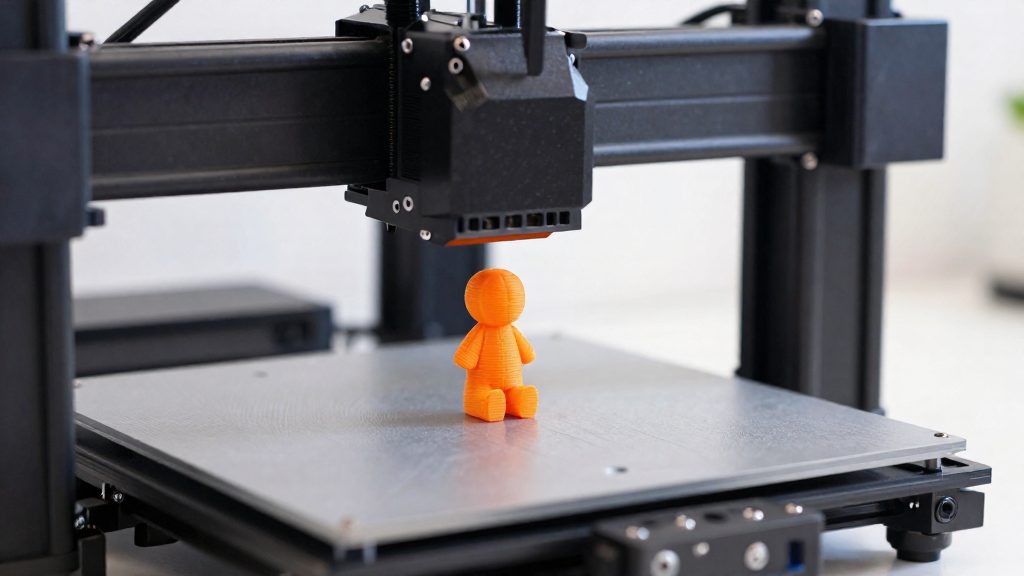
Les fichiers STL gratuits se trouvent sur des plateformes de partage comme Printables, Thingiverse, Cults3D et MyMiniFactory. Pinshape, YouMagine et Yeggi figurent aussi parmi les plateformes citées. Certaines proposent des modèles gratuits et d’autres des modèles payants, sur le même site. Il faut donc vérifier le statut de chaque fiche avant de lancer un téléchargement.
Où trouver des fichiers STL gratuits
Les fichiers STL gratuits se trouvent sur des plateformes de partage comme Printables, Thingiverse, Cults3D et MyMiniFactory. Pinshape, YouMagine et Yeggi figurent aussi parmi les plateformes citées. Certaines proposent des modèles gratuits et d’autres des modèles payants, sur le même site. Il faut donc vérifier le statut de chaque page de modèle avant de lancer un téléchargement.
Les catalogues principaux
Printables, édité par Prusa Research, est une plateforme de modèles à imprimer. Thingiverse, Cults3D et MyMiniFactory fonctionnent sur le même principe : chaque modèle dispose de sa propre page, avec son auteur, ses photos et son fichier. Comparez les pages de chaque modèle une par une.
Des fichiers gratuits existent sur Cults3D et sur Thingiverse. Une source de 2024 cite deux exemples de réglages indicatifs pour ces modèles :
| Objet | Matériau | Hauteur de couche | Remplissage |
|---|---|---|---|
| Porte-capsules | PLA | 0,15 mm | 10 % |
| Lampe | PLA bois | 0,20 mm | 10 % |
Ces valeurs sont un point de départ. Elles doivent être adaptées à votre imprimante et au rendu recherché.
Repérer un modèle gratuit
Sur chaque plateforme, le statut se lit sur la page du modèle, généralement près du bouton de téléchargement. Un modèle payant affiche un prix ; un modèle gratuit ne demande pas de paiement.
STL, 3MF ou OBJ : quel format choisir ?
Les trois formats décrivent la forme d’un objet, mais ils ne transportent pas les mêmes informations. Le STL ne contient que la géométrie, sous forme de triangles. Le 3MF conserve aussi les couleurs, les matériaux et les métadonnées. Le OBJ se situe entre les deux : il stocke la géométrie et peut porter des couleurs grâce à un fichier de matériaux séparé.
Le tableau suivant résume ce que chaque format transporte :
| Critère | STL | OBJ | 3MF |
|---|---|---|---|
| Géométrie (surfaces triangulées) | Oui | Oui | Oui |
| Couleurs | Non, pas de couleur standard | Oui, via un fichier .mtl associé | Oui, intégrées au fichier |
| Matériaux | Non | Oui, via le .mtl | Oui, intégrés au fichier |
| Métadonnées (nom, auteur, unités) | Non | Limitées | Oui |
| Structure du fichier | Triangles seuls | Texte, sommets et faces | Archive ZIP contenant du XML |
PrusaSlicer accepte ces trois formats, selon la documentation de Prusa Research (aide Prusa). Le choix dépend donc surtout de ce que le modèle contient.
Le STL, format de référence pour la géométrie
Le STL est le format le plus répandu sur les plateformes de modèles. Un fichier STL ne décrit qu’une surface : il ne porte ni couleur, ni texture, ni information sur le matériau. C’est suffisant pour une pièce fonctionnelle imprimée dans une seule couleur, comme un support ou une pièce de rechange.
Le 3MF, pour conserver les informations du modèle
Le 3MF enregistre la géométrie avec les couleurs, les matériaux et les métadonnées du projet. Il est donc adapté aux modèles multicolores ou aux projets que vous voulez transmettre avec leurs réglages d’origine. Il reste lisible par PrusaSlicer sans conversion.
Le OBJ, utile pour les modèles colorés
Le OBJ décrit les sommets et les faces. Les couleurs sont définies dans un fichier .mtl qui doit rester dans le même dossier que le .obj. Sans ce fichier, le modèle s’ouvre en une seule couleur.
Comment vérifier la licence d’un modèle ?
Avant d’imprimer un fichier STL téléchargé, la licence indique ce que vous avez le droit d’en faire. Selon Prusa Research (aide Prusa), les modèles gratuits sont en général sous licence Creative Commons Attribution – Pas d’utilisation commerciale, mais la licence varie selon le modèle : lisez celle de chaque fiche avant tout usage. Cette mention combine deux exigences distinctes, à vérifier séparément sur la page du modèle.
Lire les deux conditions de la licence
La première condition est l’obligation de créditer l’auteur : le nom du créateur doit accompagner la pièce, par exemple dans la description d’un partage en ligne. La seconde est l’interdiction de l’usage commercial : le modèle ne doit pas être utilisé commercialement. Le texte de la licence précise ce que recouvre cette notion. En cas de doute sur un cas concret, lisez le texte complet de la licence ou demandez un avis juridique avant toute utilisation.
Procédure de vérification
- Ouvrez la page du modèle et repérez la mention de licence, dans le champ dédié ou dans la description.
- Notez le nom de l’auteur et le nom exact de la licence.
- Comparez votre usage prévu au tableau ci-dessous.
| Usage prévu | Autorisé avec CC BY-NC | Condition |
|---|---|---|
| Impression pour un usage personnel | Oui | Créditer l’auteur |
| Vente de pièces imprimées | Non | Usage commercial interdit |
| Vente du fichier STL | Non | Usage commercial interdit |
Si la page ne mentionne aucune licence, ne supposez pas un usage libre. Dans le doute, demandez à l’auteur avant toute utilisation autre que l’impression pour soi.
Préparer le fichier dans un slicer
Selon Prusa Research (aide Prusa), PrusaSlicer est un slicer open source. Il convertit le modèle en fichier .gcode, la liste d’instructions que l’imprimante exécute couche par couche. Cette section couvre la chaîne de base, de l’import jusqu’à l’export.
Importer le modèle
Ouvrez PrusaSlicer et importez le fichier téléchargé depuis le menu Fichier, ou par glisser-déposer dans la fenêtre du plateau. Le modèle apparaît sur le plateau virtuel. Contrôlez aussitôt ses dimensions dans le panneau d’objet : si la pièce dépasse la surface d’impression de votre machine, réduisez-la ou découpez-la avant de passer aux réglages suivants.
Orienter et mettre à l’échelle
- Orientation : posez la face la plus large et la plus plane sur le plateau. Une pièce posée sur une arête ou un angle demande généralement plus de supports et présente une moins bonne tenue dimensionnelle.
- Rotation : utilisez les outils de rotation du slicer pour tester plusieurs positions et comparer l’aperçu des zones en porte-à-faux.
- Échelle : vérifiez les dimensions en millimètres dans le panneau d’objet. Une mise à l’échelle uniforme conserve les proportions, alors qu’une modification sur un seul axe déforme la pièce.
Choisir le profil matière
Dans la liste des filaments, sélectionnez le profil qui correspond à votre bobine (PLA, PETG, ABS, etc.). Ce profil charge les réglages propres à la matière, notamment la température d’extrusion et le refroidissement. Un profil PLA appliqué à une bobine de PETG produit un G-code inadapté, qui se traduit souvent par une mauvaise adhérence ou une extrusion irrégulière.
Convertir en G-code et exporter
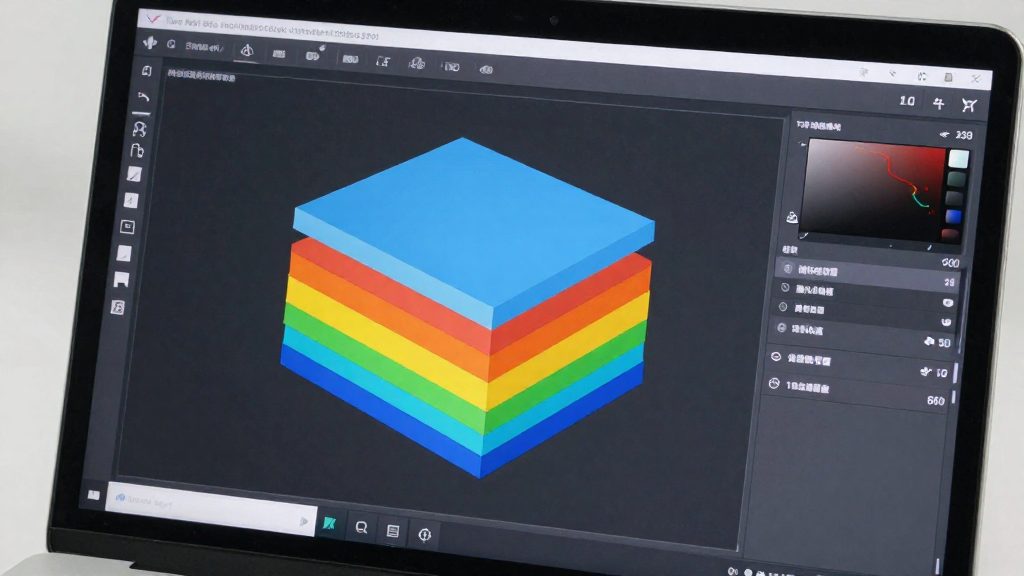
Cliquez sur « Trancher maintenant ». PrusaSlicer calcule le parcours de l’outil et affiche une prévisualisation couche par couche. Parcourez-la avant d’exporter : elle permet de repérer un objet mal orienté ou un support mal placé. Enregistrez ensuite le fichier .gcode, puis transférez-le à l’imprimante par carte SD ou par connexion réseau, selon le modèle de votre machine.
Quels réglages pour un premier test ?
Pour un premier essai, deux modèles gratuits permettent de tester une hauteur de couche différente selon l’objet : un porte-capsules et une lampe. Selon 3Dnatives (26 décembre 2024), les réglages indicatifs sont les suivants.
| Modèle | Matériau | Hauteur de couche | Remplissage |
|---|---|---|---|
| Porte-capsules | PLA | 0,15 mm | 10 % |
| Lampe | PLA bois | 0,20 mm | 10 % |
La hauteur de couche correspond à l’épaisseur de chaque strate déposée par la buse. À 0,15 mm, les couches sont plus fines qu’à 0,20 mm : le rendu des arrondis et des petits détails du porte-capsules s’améliore, mais l’impression dure plus longtemps. En général, une couche de 0,20 mm réduit le temps d’impression par rapport à 0,15 mm, au prix d’un rendu un peu moins fin.
Le remplissage désigne la proportion de matière à l’intérieur de la pièce. Avec 10 % sur les deux modèles, les structures internes restent légères et l’impression consomme peu de filament. Ce réglage ne renforce donc pas les pièces soumises à des contraintes mécaniques.
La procédure se déroule en quatre étapes :
- Importer le fichier STL dans le slicer, puis choisir le matériau PLA pour le porte-capsules et PLA bois pour la lampe.
- Régler la hauteur de couche sur 0,15 mm pour le porte-capsules et sur 0,20 mm pour la lampe.
- Fixer le remplissage à 10 % dans les deux cas.
- Lancer une impression témoin avant de multiplier les tirages.
Un fichier gratuit est-il sûr à imprimer ?
Un fichier gratuit n’offre aucune garantie de qualité : les plateformes hébergent des modèles publiés par leurs créateurs, sans contrôle de géométrie. Trois vérifications permettent de réduire les mauvaises surprises, sans les exclure : l’inspection visuelle, la lecture des retours de la communauté et la mesure des dimensions réelles. Les plateformes les plus utilisées, comme Printables (Prusa), Thingiverse, Cults3D, MyMiniFactory ou YouMagine, hébergent des modèles publiés par leurs créateurs, sans garantie de géométrie. Trois vérifications aident à repérer des problèmes courants : l’inspection visuelle, la lecture des retours de la communauté et la mesure des dimensions réelles.
Contrôler la géométrie avant impression
Ouvrez le fichier STL dans PrusaSlicer. Faites pivoter le modèle à 360 degrés et repérez les zones suspectes :
- Éléments détachés du corps principal, qui tomberaient pendant l’impression faute de liaison ou de support.
- Parois très fines, susceptibles de ne pas s’imprimer ou de casser au démoulage.
- Trous bouchés ou ouvertures qui ne correspondent pas à la forme annoncée.
- Surplombs importants, à anticiper dans le choix de l’orientation sur le plateau.
Ces défauts se repèrent dans la vue 3D, sans réglage particulier.
Lire les commentaires et les photos des imprimés
Les commentaires laissés sous un modèle indiquent souvent ce qui pose problème en pratique : ajustement trop serré, supports nécessaires, échec sur une pièce précise. Repérez aussi les photos d’impressions réelles, publiées par les utilisateurs, et comparez-les aux rendus de présentation. Une variante ou un « remix » qui corrige un défaut signalé est un bon indice que le modèle d’origine a été testé.
Vérifier les dimensions réelles
Le slicer affiche la taille du modèle dans sa boîte englobante. Comparez-la à la dimension indiquée par l’auteur, en vérifiant l’unité, car une pièce conçue en pouces ou mise à l’échelle par erreur peut sortir très différente de ce qui était prévu. Pour une pièce à ajustement précis, imprimez d’abord l’élément critique seul, puis mesurez-le au pied à coulisse avant de lancer le modèle complet.
La tolérance dépend du jeu attendu entre les pièces.
Ventiler et protéger son espace d’impression
Une étude publiée en 2021 dans l’International Journal of Environmental Research and Public Health (MDPI) a mesuré les émissions de particules ultrafines d’imprimantes FDM placées dans une chambre mal ventilée. L’ABS imprimé à la température la plus haute a produit les émissions les plus fortes, avec un pic d’environ 1,9 million de particules par cm³. Le PLA et le PETG imprimés à basse température ont produit les plus faibles.
Choisir le matériau et la température
Le matériau et la température d’impression sont les deux leviers les plus directs pour réduire l’exposition :
- ABS à haute température : émissions les plus fortes de l’étude.
- PLA et PETG à basse température : émissions les plus faibles.
- Les émissions de PLA et de PETG à basse température sont les plus faibles de l’étude, mais elles ne sont pas nulles : la ventilation reste nécessaire, surtout dans une pièce de vie.
Gérer le pic d’émissions en début d’impression
Les concentrations de particules culminent en début d’impression. Le geste pratique consiste donc à aérer la pièce avant de lancer le tirage et à maintenir la ventilation pendant toute l’impression, en particulier au début, lorsque l’émission est la plus élevée.
Diamètre de buse, débit et température
L’étude indique que la température d’impression, le matériau, le débit et le diamètre de buse influencent les émissions. Dans les conditions de l’étude, la buse de 0,4 mm était la meilleure pour l’ABS, le PLA et le PETG parmi les diamètres testés ; ce résultat ne se généralise pas sans précaution. Le débit ne doit pas être utilisé comme levier de réduction sans vérification.