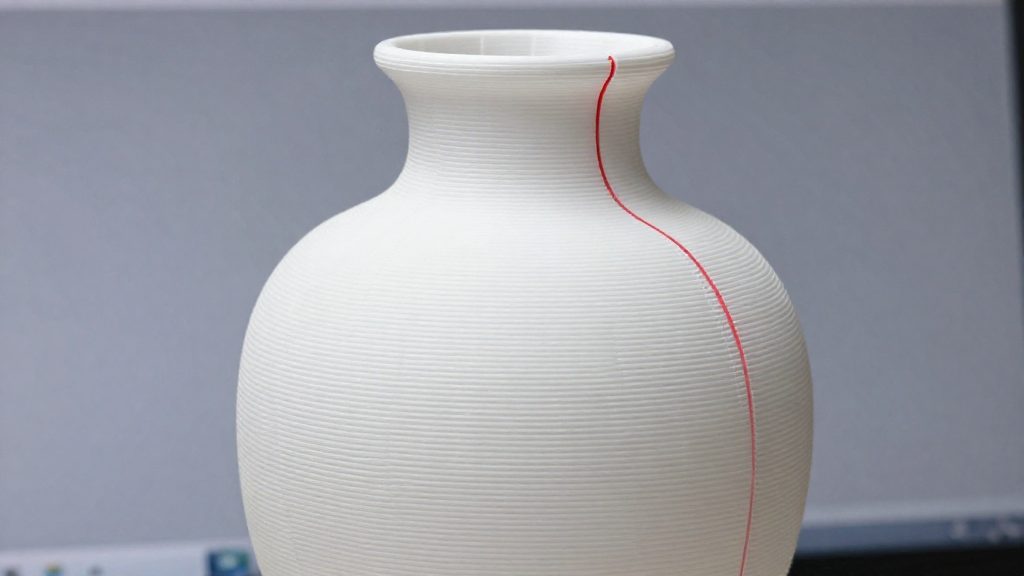
Una mesh non manifold è un modello 3D con almeno uno spigolo (edge) che non rispetta la struttura di una superficie chiusa e continua, cioè uno spigolo non condiviso da esattamente due facce. Questi difetti sono rari nei modelli CAD e più frequenti in quelli generati con AI, e rendono ambigua la distinzione tra interno ed esterno dell’oggetto.
Che cos’è una mesh non manifold
In una mesh valida, ogni spigolo appartiene a due facce, perché una superficie chiusa ha sempre due lati lungo ciascuno spigolo. Quando il numero di facce è diverso da due, la geometria perde coerenza topologica. Secondo il blog di Meshy, produttore di software con contenuti in parte promozionali (2026), gli spigoli non manifold rientrano in due casi, descritti nella tabella seguente insieme al caso regolare.
| Facce per spigolo | Classificazione | Caso |
|---|---|---|
| 1 | Non manifold | Bordo aperto |
| 2 | Regolare | Superficie chiusa correttamente connessa |
| 3 o più | Non manifold | Giunzione a T |
Bordo aperto: uno spigolo con una sola faccia
Un bordo aperto è uno spigolo che appartiene a una sola faccia. La superficie appare interrotta in quel punto: la mesh non si richiude su sé stessa, quindi non è possibile stabilire con certezza quale lato sia l’interno del solido. Nel flusso di correzione descritto da Meshy, questi bordi vengono gestiti riempiendo i buchi, operazione che interviene però sulla geometria e non sulla definizione del problema.
Giunzione a T: tre o più facce sullo stesso spigolo
Una giunzione a T si verifica quando tre o più facce convergono sul medesimo spigolo. Questo accade tipicamente dove una parte sottile o un dettaglio si innesta su un’altra superficie: lo spigolo condiviso non indica in modo univoco quale faccia prosegue il contorno e quale termina. La mesh contiene quindi più percorsi di chiusura possibili, e il modello non definisce un unico volume.
Perché la geometria diventa ambigua
La non manifold è un problema di topologia, non di dimensioni: il modello può avere le misure corrette e risultare comunque ambiguo. Secondo la stessa fonte, i modelli CAD presentano raramente questi difetti perché la geometria B-rep segue regole topologiche esplicite. I modelli generati da AI ne contengono invece di più, soprattutto nei dettagli fini e nelle parti sottili, dove la superficie tende a chiudersi in modo incompleto o sovrapposto.
Perché lo slicer segnala l’errore
Lo slicer trasforma il file STL in strati orizzontali e, per ogni strato, deve stabilire dove si trova la materia e dove il vuoto.
Per il programma, il problema è la mancanza di un dentro/fuori chiaro. Lo slicer ricava il contorno di ogni strato intersecando la mesh con un piano orizzontale. Se una parte di quel contorno non è chiusa o è ambigua, l’algoritmo non sa dove tracciare la parete. Da questa ambiguità derivano tre tipi di errore.
Pareti mancanti nei punti difettosi
Dove lo spigolo non è condiviso correttamente, la parete perimetrale può non essere generata. Il modello può apparire corretto nell’anteprima, ma il pezzo stampato può presentare un’apertura o una parete assente nel punto del difetto. Questo accade perché manca un contorno chiuso che lo slicer possa delimitare con il perimetro.
Sezioni saltate durante lo slicing
Quando il calcolo di alcuni strati fallisce, lo slicer può scartare porzioni di geometria invece di generarle. Il risultato è un volume che non viene depositato, con vuoti o strati interrotti nel pezzo finito. Il difetto si manifesta in corrispondenza delle zone in cui la mesh presenta spigoli ambigui.
Errori di percorso utensile nella generazione G-code
Il G-code descrive le traiettorie della testina e dipende interamente dai contorni calcolati per ogni strato. Se un contorno è incoerente, il percorso utensile risulta errato: la testina può seguire linee non previste o interrompere l’estrusione in punti dove il materiale dovrebbe continuare. Il difetto deriva quindi dai contorni incoerenti calcolati per gli strati, che si riflettono poi nel G-code.
Come individuare gli edge non manifold
Secondo Meshy (2026), blog di un produttore di software con contenuti in parte promozionali, esistono due casi distinti, e distinguerli aiuta a capire dove intervenire.
Distinguere bordi aperti da giunzioni a T
- Bordo aperto: l’edge è condiviso da una sola faccia. Si trova tipicamente sul contorno di un buco o di una parete lasciata aperta.
- Giunzione a T: l’edge è condiviso da tre o più facce, cioè una faccia extra si innesta su una superficie già chiusa.
Con un bordo aperto la superficie non si chiude; con una giunzione a T non è chiaro quale lato sia interno.
Trovare gli edge in modalità modifica
Il metodo più diretto è usare Blender:
- Selezionare l’oggetto e premere Tab per passare alla modalità modifica.
- Attivare la selezione per edge.
- Andare su Select > Select All by Trait > Non Manifold.
- Scegliere Boundaries per isolare i bordi aperti oppure Multiple Faces per le giunzioni a T.
- Ruotare la vista e ispezionare ogni edge evidenziato, prima di modificare qualsiasi vertice.
Il controllo va fatto sulla mesh così com’è, senza unire vertici o riempire buchi: in questa fase l’obiettivo è solo la mappatura.
Confrontare la posizione con l’errore dello slicer
Annotare la zona indicata dallo slicer, poi cercare nella stessa area gli edge evidenziati in Blender. Se la corrispondenza è chiara, quel punto è il candidato principale. Se non c’è corrispondenza, il difetto può trovarsi altrove nella mesh.
Come riparare uno STL non manifold con Blender
Un file STL con edge non-manifold si ripara in Blender con quattro operazioni eseguite in Modalità Modifica: unire i vertici per distanza, chiudere i buchi e correggere gli edge residui, ricalcolare le normali e verificare il risultato con 3D Print Toolbox.
Passo 1: unire i vertici per distanza
Importa lo STL, passa in Modalità Modifica con il tasto Tab e seleziona tutti i vertici con A. Dal menu Mesh, sotto Clean Up, applica unione per distanza (Merge by Distance). La funzione salda i vertici che si trovano nella stessa posizione ma appartengono a elementi separati della mesh, un problema frequente nei modelli esportati con geometrie sovrapposte.
Passo 2: riempire i buchi e correggere gli edge residui
Seleziona i bordi aperti e usa il riempimento (tasto F) per chiudere i fori. Dopo questa operazione, controlla le giunzioni a T rimaste: elimina le facce doppie o ricostruisci a mano la faccia mancante, in modo che ogni edge sia condiviso da esattamente due facce.
Passo 3: ricalcolare le normali
Seleziona tutta la mesh e applica Ricalcola esterno (Shift+N). Le normali devono puntare verso l’esterno: facce con orientamento invertito rendono incoerente la distinzione tra dentro e fuori.
Passo 4: verificare con 3D Print Toolbox
Se il componente non è attivo, abilitalo nelle preferenze di Blender. Apri il pannello nella barra laterale (tasto N), seleziona il controllo per la mesh manifold ed esegui l’analisi. Se vengono segnalati ancora edge non-manifold, torna al Passo 2 e ripeti la correzione finché il controllo non restituisce più errori.
Basta la riparazione automatica dello slicer?
La correzione integrata non copre tutti i casi. Bambu Studio e OrcaSlicer possono correggere in silenzio i difetti minori, quindi il file può essere modificato prima dello slicing senza alcun avviso. Non è però una garanzia: se il difetto è più grave di quelli gestiti automaticamente, può riemergere durante la stampa.: se il difetto è più grave di quelli gestiti automaticamente, riemerge durante la stampa.
Correzione silenziosa di difetti minori
Lo slicer si limita a sistemare le imperfezioni lievi. Un modello generato da AI con dettagli sottili richiede quindi un controllo più attento anche se lo slicer non segnala errori.
Difetti che emergono solo in stampa
Quando non ci riesce, possono comparire pareti mancanti, sezioni saltate o errori di percorso utensile, anche se l’anteprima appare corretta.
Fix integrato disponibile solo su Windows
Il Fix integrato di Bambu Studio e OrcaSlicer è disponibile solo su Windows.
Quando conviene tornare al CAD?
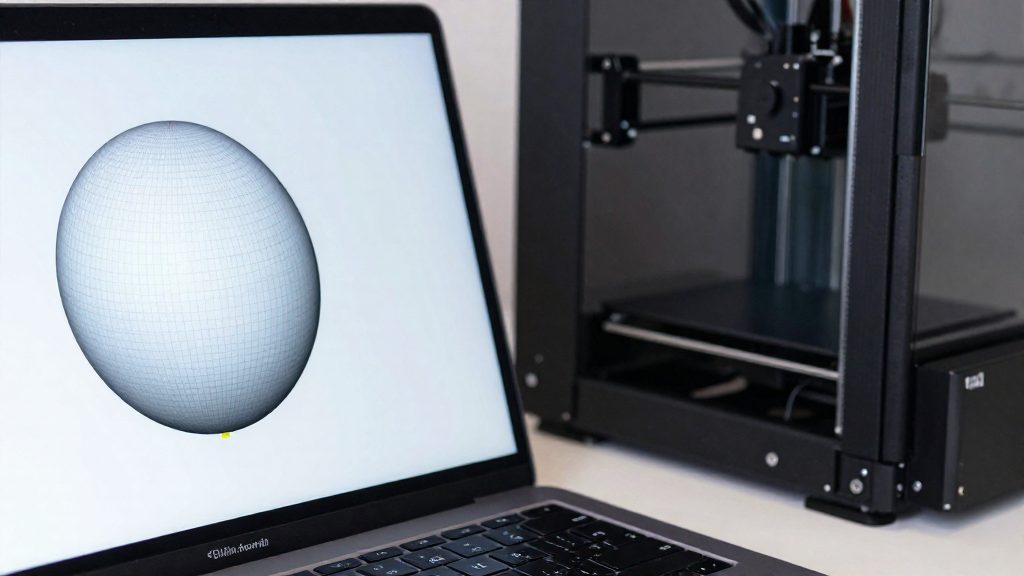
Riparare una mesh ha senso quando il difetto è isolato e il modello è semplice. Quando il file presenta errori diffusi o concentrati in zone delicate, è più affidabile ricostruire il pezzo nel CAD, perché la mesh conserva gli stessi edge non-manifold che la riparazione cerca di correggere.
Modelli CAD: partire dal file sorgente
Se il pezzo è stato progettato in CAD e lo STL mostra errori, la strada più diretta è intervenire sulla quota o sul vincolo nel file sorgente e riesportare, invece di modificare la mesh esportata.
Modelli generati da AI: difetti più frequenti
I modelli generati da AI contengono più difetti, soprattutto nei dettagli fini e nelle parti sottili.
Dettagli fini e parti sottili
Le zone più esposte sono quelle con spessori ridotti e particolari di piccola scala, come bordi sottili, nervature, fori di diametro ridotto o incastri. Su queste parti anche una singola faccia mancante può interrompere il contorno del pezzo. Quando i difetti si concentrano in queste zone e il modello AI non è chiaramente recuperabile, ricostruire solo i dettagli fini nel CAD evita di correggere a mano decine di edge su una superficie già compromessa.
Quali strumenti gratuiti usare per riparare un STL?
Per riparare un STL con mesh non manifold si possono usare tre strumenti citati dalla fonte: Blender con l’add-on 3D Print Toolbox, Microsoft 3D Builder e Meshmixer. Secondo Meshy (2026), blog di un produttore di software, in parte promozionale, la scelta dipende soprattutto dal sistema operativo e dallo stato di sviluppo dello strumento.
Blender con 3D Print Toolbox
Blender è lo strumento che permette di intervenire sulla singola geometria. La fonte descrive un flusso manuale che unisce i vertici per distanza (merge by distance), riempie i buchi e ricalcola le normali, poi verifica il risultato con 3D Print Toolbox e corregge a mano gli edge non-manifold rimasti. Questo approccio è utile quando un file presenta bordi aperti o giunzioni a T che lo strumento automatico non risolve.
Microsoft 3D Builder
3D Builder è disponibile solo su Windows. Su macOS o Linux non è quindi un’opzione, e tra i tre strumenti citati resta Blender.
Meshmixer Inspector
Meshmixer Inspector non è più in sviluppo attivo, quindi non sono previsti aggiornamenti: per un flusso di lavoro nuovo è preferibile Blender o 3D Builder.
Come scegliere in base al sistema operativo
| Strumento | Disponibilità secondo la fonte | Ruolo nella riparazione |
|---|---|---|
| Blender + 3D Print Toolbox | Non limitato a Windows | Correzione manuale e verifica degli edge |
| Microsoft 3D Builder | Solo Windows | Riparazione del modello |
| Meshmixer Inspector | Non più in sviluppo attivo | Ispezione e riparazione dei difetti |
Su Windows, 3D Builder è l’opzione diretta, mentre Blender offre più controllo sui singoli edge. Su macOS o Linux, Blender è lo strumento da usare tra quelli citati.
Come evitare il problema alla fonte
| Tipo di edge | Facce condivise | Prevenzione in modellazione |
|---|---|---|
| Bordo aperto | 1 | Chiudere ogni contorno prima dell’export |
| Giunzione a T | 3 o più | Evitare di innestare una parte su una faccia già condivisa |
Chiudere i bordi durante la modellazione
- Dopo ogni estrusione o taglio, verificare che non restino contorni aperti sulla superficie.
- Unire le parti separate in un unico solido, invece di appoggiare due corpi che si toccano solo su una faccia.
- Non lasciare vertici isolati o facce doppie nate da operazioni booleane ripetute.
Controllo topologico prima dell’esportazione STL
Il controllo va fatto prima dell’export:
- Attivare la visualizzazione dei bordi aperti e dei vertici singoli nel software di modellazione.
- Verificare il modello con un controllo di stampabilità, ad esempio il componente 3D Print Toolbox di Blender.
- Esportare in STL solo dopo che il controllo non segnala edge non-manifold.
Ridurre i dettagli fini a rischio
I dettagli sottili sono la zona in cui i difetti topologici si concentrano. Per ridurre il rischio:
- Eliminare microfori, incisioni e spigoli minuscoli che il materiale non riprodurrebbe comunque in modo pulito.
- Ispessire le pareti sottili fino a uno spessore che la stampante possa riprodurre.
- Semplificare le superfici con molte facce piccole, tenendo solo i dettagli che servono alla funzione del pezzo.
Domande frequenti
Un bordo aperto è sempre un difetto che blocca la stampa?
Non sempre: lo slicer può colmare piccoli buchi in silenzio, come fanno Bambu Studio e OrcaSlicer per i difetti minori. Il problema emerge però quando il buco è grande o l’interno del solido resta ambiguo, perché il file può produrre pareti mancanti o sezioni saltate.
Come faccio a capire se il problema è una giunzione a T o un bordo aperto?
Un bordo aperto è condiviso da una sola faccia, mentre una giunzione a T coinvolge tre o più facce sullo stesso spigolo. Il tipo più frequente nei modelli generati con l’AI riguarda i dettagli fini e le parti sottili, dove una struttura sottile si innesta su un’altra superficie.
Posso usare Meshmixer per diagnosticare questi errori?
Meshmixer non è più in sviluppo attivo, quindi conviene affidarsi a strumenti ancora mantenuti. Il flusso alternativo indicato in Blender prevede di unire i vertici per distanza, riempire i buchi e ricalcolare le normali, poi verificare il risultato con il componente 3D Print Toolbox.