Calibrar a mesa da impressora 3D é ajustar a distância entre a ponta do bico e a superfície de impressão para que ela seja uniforme em toda a área útil. Essa folga é o ponto de partida do ajuste e deve ser separada de outros ajustes de altura feitos no software.
O que é calibrar a mesa da impressora 3D?
Calibrar a mesa envolve conceitos que atuam em níveis diferentes: a folga, o nivelamento físico e, nas impressoras que têm sonda, o nivelamento automático. A tabela resume o papel de cada um.
| Conceito | Onde atua | Como se verifica |
|---|---|---|
| Folga bico-mesa | Espaço entre a ponta do bico e a superfície | Papel ou calibrador passado em cada canto e no centro |
| Nivelamento físico | Parafusos ou botões de cada canto da mesa | Papel desliza com a mesma resistência em toda a mesa |
| Nivelamento automático | Sonda de vários pontos que cria um mapa da superfície | Mapa gerado pela própria impressora |
A folga é o espaço livre entre o bico e a mesa. Na referência usada pela QIDI Tech (2024), o bico é levado a cerca de 1 a 2 mm da superfície.
O nivelamento físico é o ajuste mecânico que altera a inclinação da mesa em relação ao eixo Z. Ele é feito com os parafusos ou botões de cada canto. Já o Z-offset é um ajuste de altura feito no software da impressora, que desloca a posição do bico sem mexer na mesa.
Na prática, uma folga irregular muda a pressão do filamento sobre a mesa e, com isso, a adesão da primeira camada.
Por que o nivelamento da mesa importa
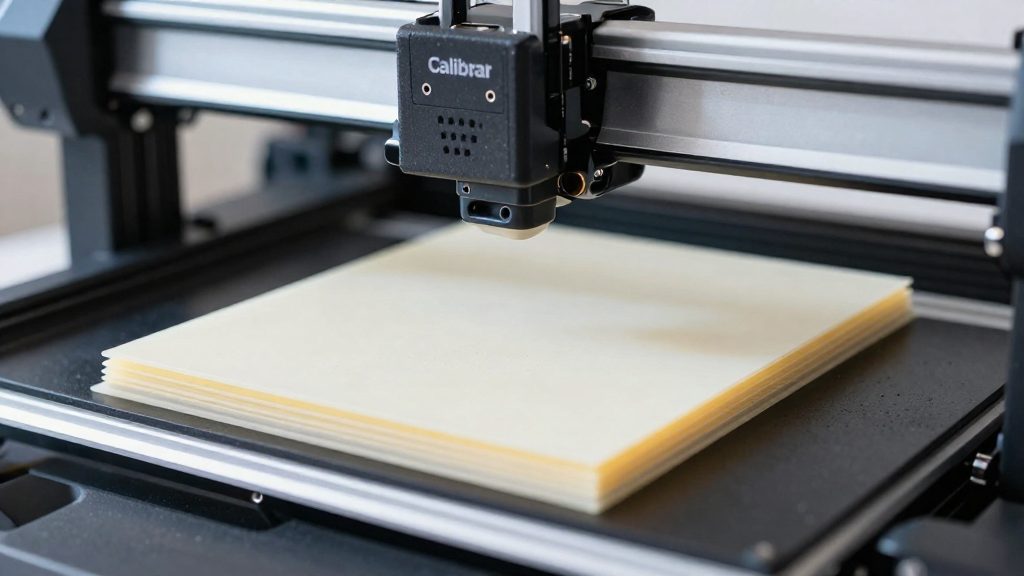
A distância bico-mesa determina como a primeira camada é depositada. Quando um canto está mais baixo que os outros, o bico fica mais afastado da superfície naquele ponto. O filamento sai sem ser pressionado contra a mesa, não se espalha o suficiente e cola mal. A peça tende a soltar justamente nessa região, porque a área de contato útil é menor.
Quando um canto está mais alto, acontece o oposto. O bico se aproxima demais, o plástico é comprimido além do necessário e a ponta pode arrastar material já depositado ou riscar a superfície da mesa. Esse atrito constante na primeira camada também dificulta a extrusão naquele trecho.
O problema não é apenas a altura de cada canto, mas a variação entre eles. Se a folga muda de um ponto para outro, a primeira camada adere de forma irregular: parte da base fixa bem e parte não fixa. Como o filamento aquecido precisa de contato para se prender, a peça pode ficar firme num lado e descolar no lado oposto, sobretudo em impressões grandes e de base plana.
Por isso, o objetivo do nivelamento é uma folga uniforme.
Ferramentas para nivelar a mesa
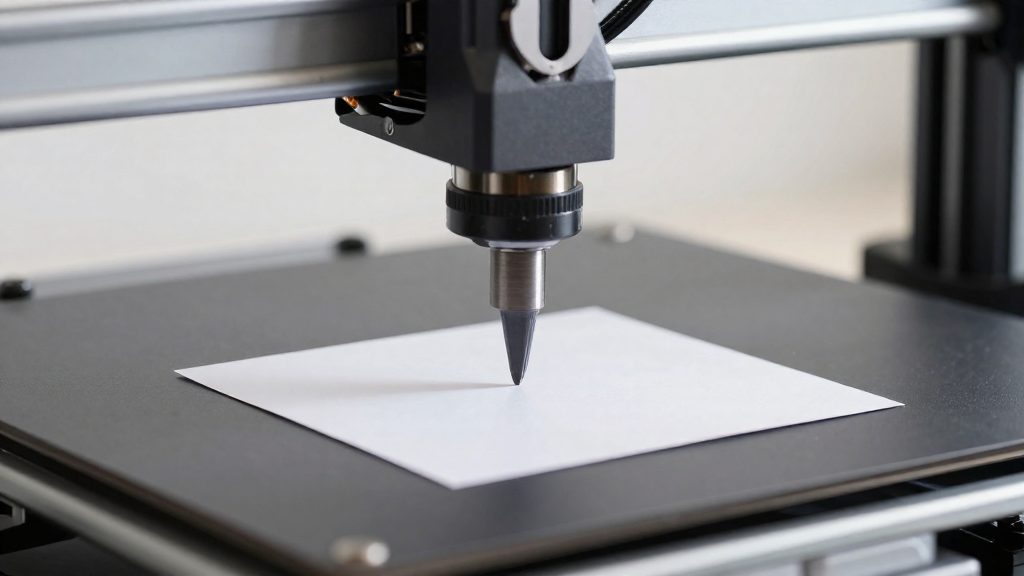
Para nivelar a mesa manualmente, são necessários três itens: um instrumento para medir a folga entre o bico e a superfície, uma chave ou botão para ajustar cada canto e, na falta do calibrador, uma folha de papel. O guia de calibração da QIDI Tech (2024) recomenda usar um calibrador de folga ou um pedaço de papel para checar a distância em cada canto.
| Ferramenta | Função | Onde é usada |
|---|---|---|
| Calibrador de folga de lâmina | Mede a distância entre bico e mesa | Cada canto e o centro |
| Chave ou botão dos parafusos | Sobe ou desce o ponto da mesa | Parafuso de cada canto |
| Papel comum | Medida alternativa de folga | Mesma passada em todos os pontos |
Calibrador de folga de lâmina
O calibrador de folga de lâmina é um conjunto de lâminas metálicas finas. Como a medida é feita com uma lâmina de espessura conhecida, a comparação entre os pontos fica objetiva.
Chave ou botão dos parafusos da mesa
Cada canto da mesa tem um parafuso ou botão de nivelamento, e é ele que altera a altura da superfície. Se a folga estiver grande demais naquele canto, o canto precisa subir. Se estiver pequena demais, precisa descer. A chave ou o botão deve girar sem forçar o conjunto. O sentido de giro que sobe ou desce a mesa depende do modelo da impressora.
Papel comum como medida alternativa
Sem calibrador, uma folha de papel comum serve como medida. Como a resistência é percebida pelo toque, ela pode variar de uma pessoa para outra. Por isso, o ideal é repetir exatamente a mesma sensação em todos os pontos da mesa.
Como nivelar a mesa manualmente passo a passo
O nivelamento manual consiste em ajustar cada canto da mesa, e depois o centro, até que o bico fique à mesma distância da superfície em toda a área de impressão. Segundo QIDI Tech (2024), o processo passa pelo auto-home com os motores desativados e termina com uma impressão de teste.
Preparação da impressora
- Limpe o bico e a mesa com álcool isopropílico para remover resíduos de óleo e poeira que alterariam a medição.
- Aqueça a mesa até a temperatura que você costuma usar para imprimir. A fonte não informa um valor em °C. Cuidado: mesa e bico quentes causam queimaduras, então não toque neles com os dedos e use a folha de papel para medir.
- Execute o auto-home e desative os motores de passo. Com eles desligados, você consegue mover o cabeçote à mão.
Ajuste de cada canto e do centro
- Leve o bico a cerca de 1 a 2 mm da superfície, no primeiro canto.
- Passe uma folha de papel por baixo do bico.
- Gire o parafuso ou botão daquele canto até sentir leve resistência ao puxar o papel.
- Repita o procedimento nos demais cantos e, por fim, no centro da mesa.
- Revise todos os pontos até o papel deslizar com a mesma resistência em toda a superfície.
- Confirme o resultado com uma impressão de teste.
Como regra prática, um canto mais baixo afasta a superfície do bico, e um canto mais alto a aproxima. Assim, se o papel travar em um canto, esse canto está alto demais e deve ser abaixado:
| Sinal no papel | Situação do bico | Ajuste no canto |
|---|---|---|
| Resistência forte ao puxar | Bico muito próximo | Abaixar |
| Papel desliza sem resistência | Bico muito afastado | Subir |
Como ajustar o Z-offset?
O Z-offset é um valor de compensação de altura que o firmware aplica ao eixo Z. Ele aproxima ou afasta o bico da mesa sem mexer em parafusos. Serve para ajustar a distância global entre bico e mesa depois que a mesa já está razoavelmente plana.
Diferença entre Z-offset e nivelamento físico
O nivelamento físico corrige a inclinação da mesa, canto a canto. O Z-offset corrige a altura média do bico. Os dois se complementam, mas fazem trabalhos diferentes:
| Aspecto | Nivelamento físico | Z-offset |
|---|---|---|
| Onde se faz | Parafusos ou botões de cada canto da mesa | Menu da impressora (firmware) |
| O que corrige | Inclinação da mesa | Altura global do bico |
| Quantos ajustes | Um por canto, depois o centro | Um único valor para toda a mesa |
Por ser um valor único, o Z-offset não compensa uma mesa torta. Se um canto está mais baixo, ele continuará mais afastado do bico que os outros, mesmo com o offset correto no centro.
Ajustar pelo menu da impressora
Antes de mexer no valor, confirme que a mesa está nivelada. Depois:
- Faça o auto-home do cabeçote.
- Abra o menu de ajuste de Z-offset. O nome e o caminho dessa opção variam conforme o firmware da sua impressora.
- Imprima uma primeira camada de teste.
- Observe a camada e ajuste o valor em pequenos incrementos. Repita até a camada ficar uniforme.
Antes do primeiro ajuste, verifique no seu firmware se valores menores aproximam ou afastam o bico da mesa. A convenção de sinal não é a mesma em todas as máquinas.
Efeito do valor na primeira camada
Quando o bico está mais afastado do que deveria, o filamento não se espalha o suficiente sobre a mesa e a adesão cai. Quando está próximo demais, o filamento é comprimido, as linhas se fundem e o bico pode arrastar material.
Ajuste sempre em passos pequenos e avalie uma camada por vez. Assim fica claro qual alteração produziu qual resultado.
Nivelamento automático dispensa o ajuste manual?
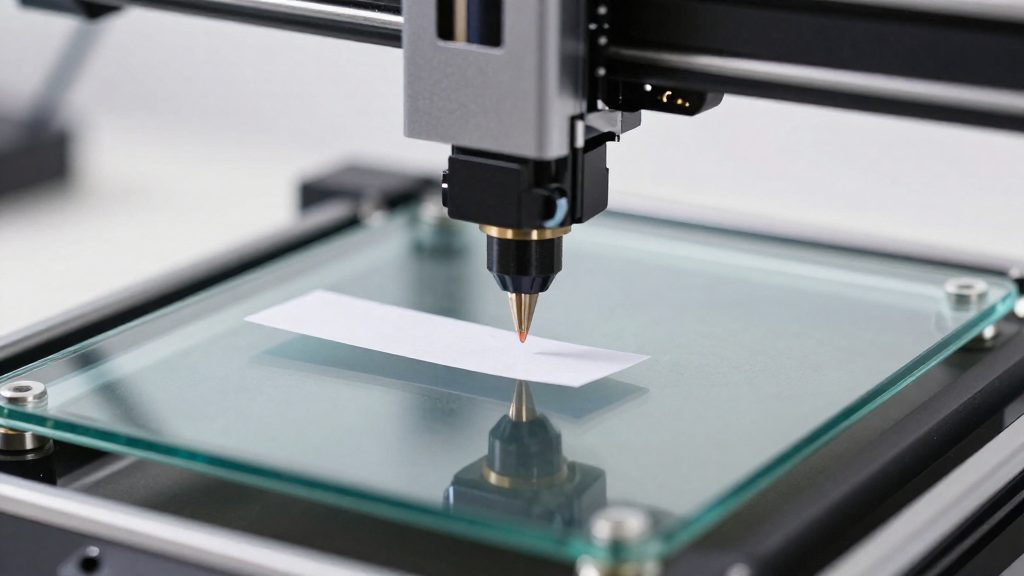
Segundo o QIDI Tech (2024), a impressora sonda vários pontos da superfície e cria um mapa de altura da mesa. O artigo descreve esse mapa como um levantamento da superfície.
O que a sondagem mede
A sondagem registra a distância entre o bico e a superfície em pontos distintos da mesa. Cada ponto mostra se aquela região está mais alta ou mais baixa que as demais. O firmware usa esses valores para ajustar a altura do eixo Z durante a impressão.
As fontes não informam quantos pontos o sensor usa nem o tipo de sensor empregado.
Onde o mapa não resolve o problema
O mapa só é tão confiável quanto a superfície medida. Se a superfície estiver suja, a leitura pode refletir essa condição. As fontes não detalham esse efeito, por isso limpe a mesa antes de sondar. A checagem física independe da sondagem e funciona como conferência direta da distância.
Quando o ajuste manual ainda aparece
A periodicidade de recalibração está na seção sobre frequência. Em impressoras com sondagem, conferir a folga com papel é uma recomendação prática, não uma informação da fonte.
Quando a checagem com papel mostrar resistência desigual entre os cantos, a correção ainda depende de intervenção física, como descrito no procedimento manual.
Erros comuns na primeira camada
Os defeitos visíveis na primeira camada ligados à mesa quase sempre apontam para a folga entre bico e superfície. Três sintomas se destacam: adesão falha em um canto, risco ou arraste da camada pelo bico e extrusão fraca. Cada um tem um padrão próprio, então vale identificar qual aparece antes de mexer em qualquer ajuste.
Adesão falha em um canto
Se a primeira camada solta ou não gruda apenas em um canto, a folga naquele ponto é diferente do resto da mesa.
Risco ou arraste da camada pelo bico
Riscos contínuos e camada arrancada pelo bico indicam que ele passa perto demais da superfície. Na checagem com papel, a folha fica presa com resistência forte demais durante o deslocamento. Pare a impressão e compare o ponto onde o risco começa com o centro da mesa.
Extrusão fraca com bico afastado demais
Com o bico alto demais, o filamento sai sem pressão sobre a mesa. O resultado são linhas finas, separadas e com falhas de preenchimento. Na checagem com papel, a folha passa solta em algum ponto, sinal de que a folga está acima do necessário.
| Sintoma na primeira camada | Causa ligada à mesa ou à folga | Verificação com papel |
|---|---|---|
| Não adere em um canto | Folga diferente naquele ponto | Checar cada canto separadamente |
| Risco ou arraste | Bico perto demais | Papel preso com resistência forte |
| Linhas finas e separadas | Bico alto demais | Papel passa solto |
Com que frequência devo recalibrar?
Segundo o guia da QIDI Tech (2024), a calibração deve ser repetida a cada poucos meses ou após 100 a 200 horas de impressão. São dois referenciais, não um valor fixo: a fonte não converte “poucos meses” em um número de dias.
Critério de tempo ou de horas de impressão
A fonte liga os dois critérios com a conjunção “ou”, mas não diz se devem ser aplicados como “o que vier primeiro”. Essa regra seria uma interpretação, e não uma informação do guia. Ainda assim, a diferença entre os dois critérios depende do uso. Uma impressora que roda muitas horas por semana acumula 100 a 200 horas antes de os poucos meses passarem. Uma máquina de uso esporádico tende a chegar aos poucos meses com poucas horas registradas.
Lacunas das fontes sobre gatilhos de recalibração
O que a recalibração cobre
A calibração começa depois do nivelamento da mesa. Segundo o guia, ela segue com estas etapas:
- torre de temperatura, para escolher a temperatura de impressão;
- passos da extrusora, pela fórmula novos passos = passos atuais × distância esperada ÷ distância real;
- fluxo;
- diâmetro do filamento;
- retração;
- eixos XYZ.
Essas etapas usam medições diferentes da mesa, por isso o intervalo indicado pelo guia vale para o conjunto, e não só para o nivelamento.
Perguntas frequentes
Se a impressora tem nivelamento automático, ainda preciso ajustar a mesa manualmente?
A QIDI Tech (2024) descreve a sondagem de vários pontos, mas não afirma que ela substitui o ajuste físico dos parafusos de cada canto. Por isso, vale conferir a folga com papel em alguns pontos antes de imprimir.
Com que frequência devo repetir a calibração?
Segundo a QIDI Tech (2024), o processo deve ser refeito a cada poucos meses ou após 100 a 200 horas de impressão. O guia não informa qual dos dois critérios tem prioridade.
O que limpar e aquecer antes de nivelar manualmente?
Limpe o bico e a mesa com álcool isopropílico e aqueça a mesa até a temperatura que você costuma usar para imprimir.